¶ Cadastro de Clientes, Fornecedores e Transportadores
A tela de Cadastro de Terceiros centraliza todos os registros de pessoas físicas ou jurídicas com quem o seu estabelecimento se relaciona: clientes, fornecedores, transportadores e até vendedores internos. Um único cadastro pode desempenhar vários papéis ao mesmo tempo.
¶ Como acessar
No menu lateral, acesse Cadastros → Clientes/Fornecedores/Transportadores.
¶ Entendendo a listagem
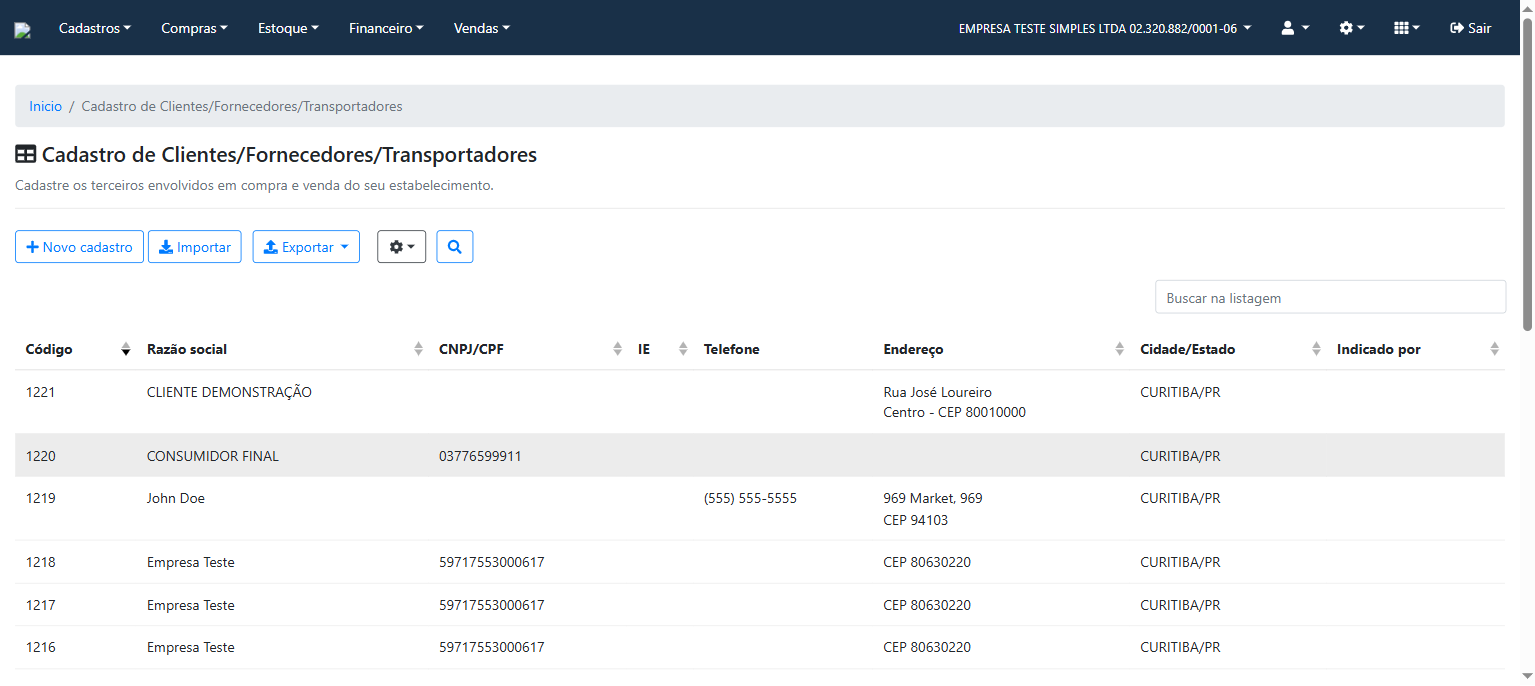
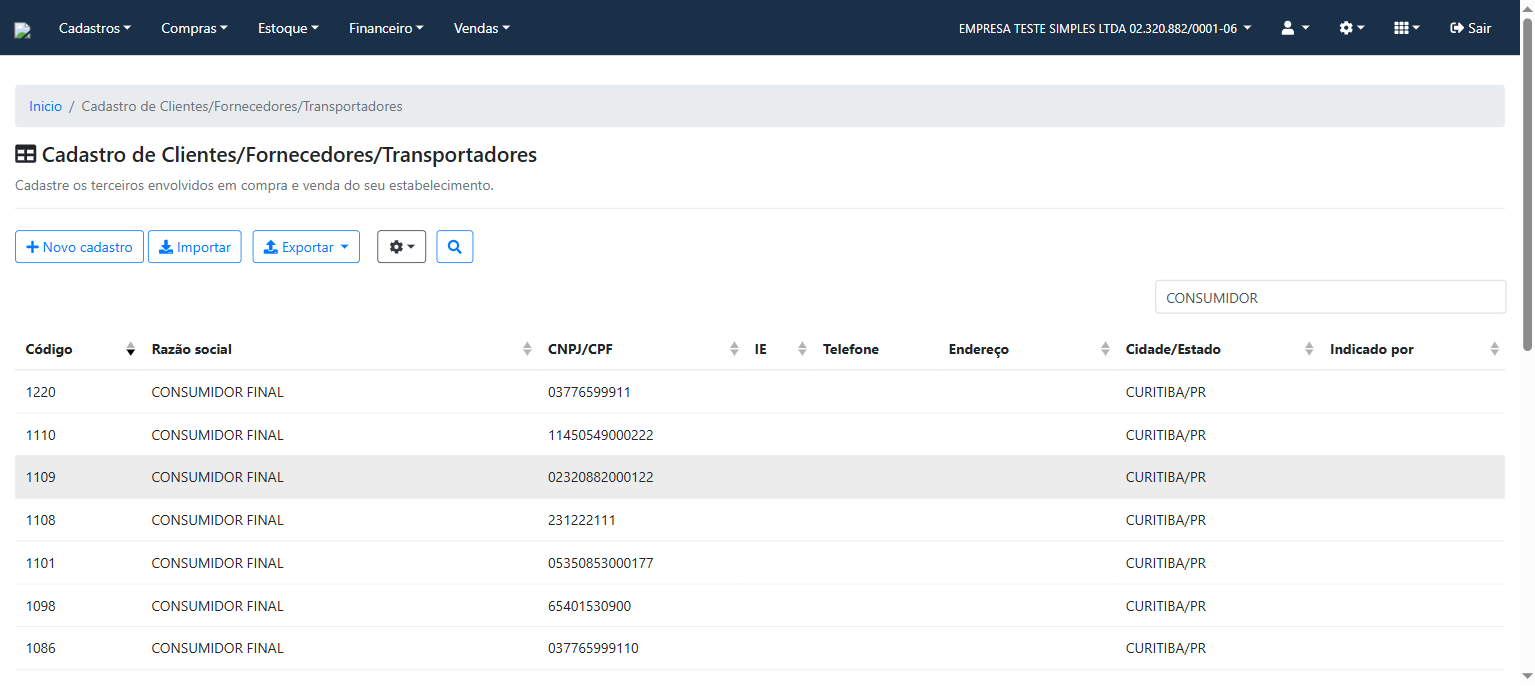
A tela principal exibe uma tabela com os cadastros existentes. Cada linha mostra:
| Coluna | O que é |
|---|---|
| Código | Número sequencial gerado pelo sistema |
| Razão Social | Nome oficial ou nome completo (pessoa física) |
| CNPJ/CPF | Documento de identificação |
| IE | Inscrição Estadual (se informada) |
| Telefone | Principal telefone de contato |
| Endereço | Logradouro e número |
| Cidade/Estado | Localização |
As colunas adicionais exibidas na listagem (como "Indicado por") são campos personalizados configurados pelo seu estabelecimento — veja a seção Campos personalizados para saber como criá-los.
No topo há três botões principais:
- Novo cadastro — abre o formulário para criar um novo terceiro
- Importar — permite importar cadastros em lote via planilha
- Exportar — gera uma planilha com todos os cadastros visíveis
Use o campo de busca para filtrar registros pelo nome ou documento.
¶ Criando um novo cadastro
Clique em Novo cadastro. Um formulário com abas será aberto.
¶ Aba: Dados Gerais
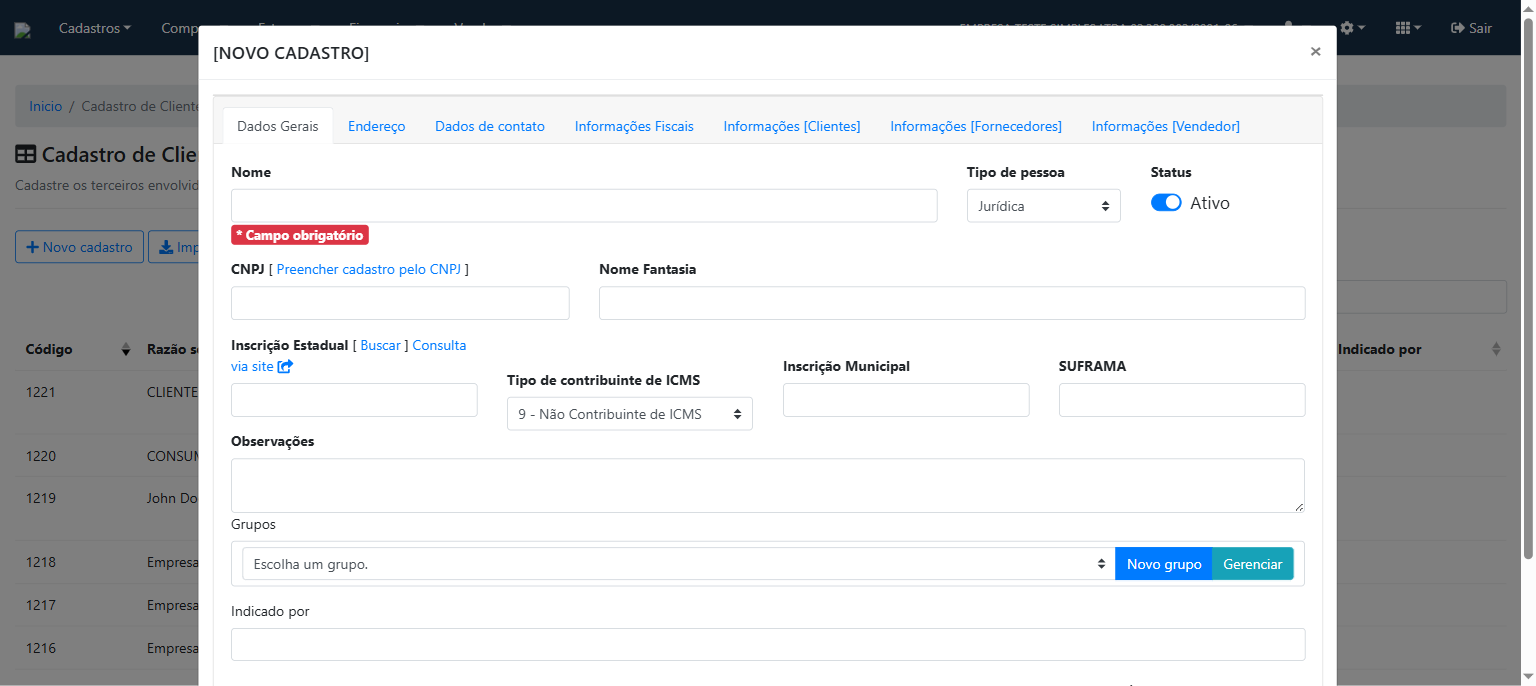
Preencha os campos principais:
- Nome / Razão Social — nome da empresa ou da pessoa física
- Tipo de pessoa — selecione Jurídica (CNPJ) ou Física (CPF)
- Status — ativo por padrão; desative para ocultar o cadastro em listagens
- CNPJ ou CPF — informe o documento. Para pessoa jurídica, use o link "Preencher cadastro pelo CNPJ" para buscar automaticamente os dados na Receita Federal
- Nome Fantasia — nome comercial (opcional, apenas para pessoa jurídica)
- Inscrição Estadual — clique em Buscar para consultar na SEFAZ, ou acesse o site do estado para consulta manual
- Tipo de contribuinte ICMS — selecione a situação tributária adequada
- Inscrição Municipal — para prestadores de serviço com NFS-e
- SUFRAMA — para empresas localizadas na Zona Franca de Manaus
- Observações — anotações internas (não aparecem em documentos fiscais)
- Grupos — categorize o terceiro para facilitar filtros e relatórios
Os campos personalizados criados pelo seu estabelecimento também aparecem nesta aba.
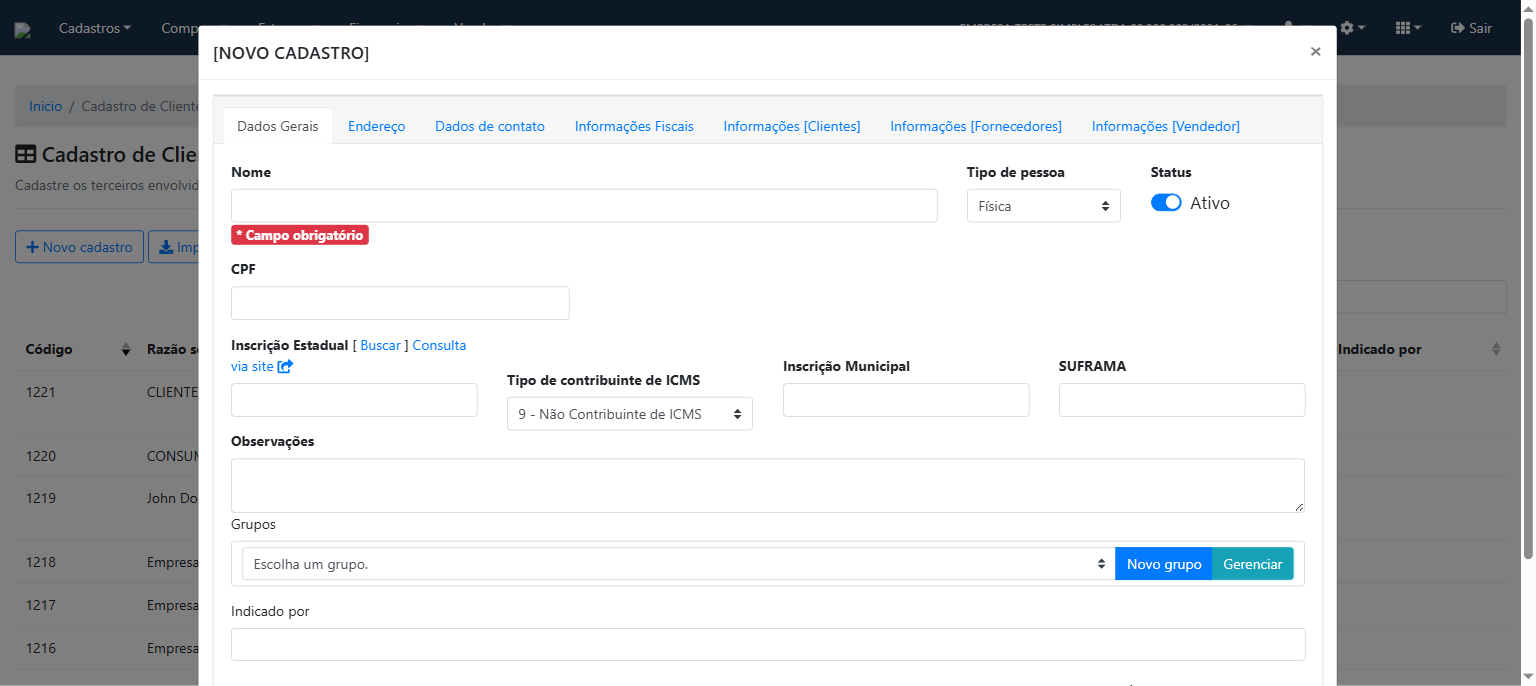
Pessoa física: quando selecionado "Física", o campo CNPJ é substituído por CPF e o campo Nome Fantasia desaparece.
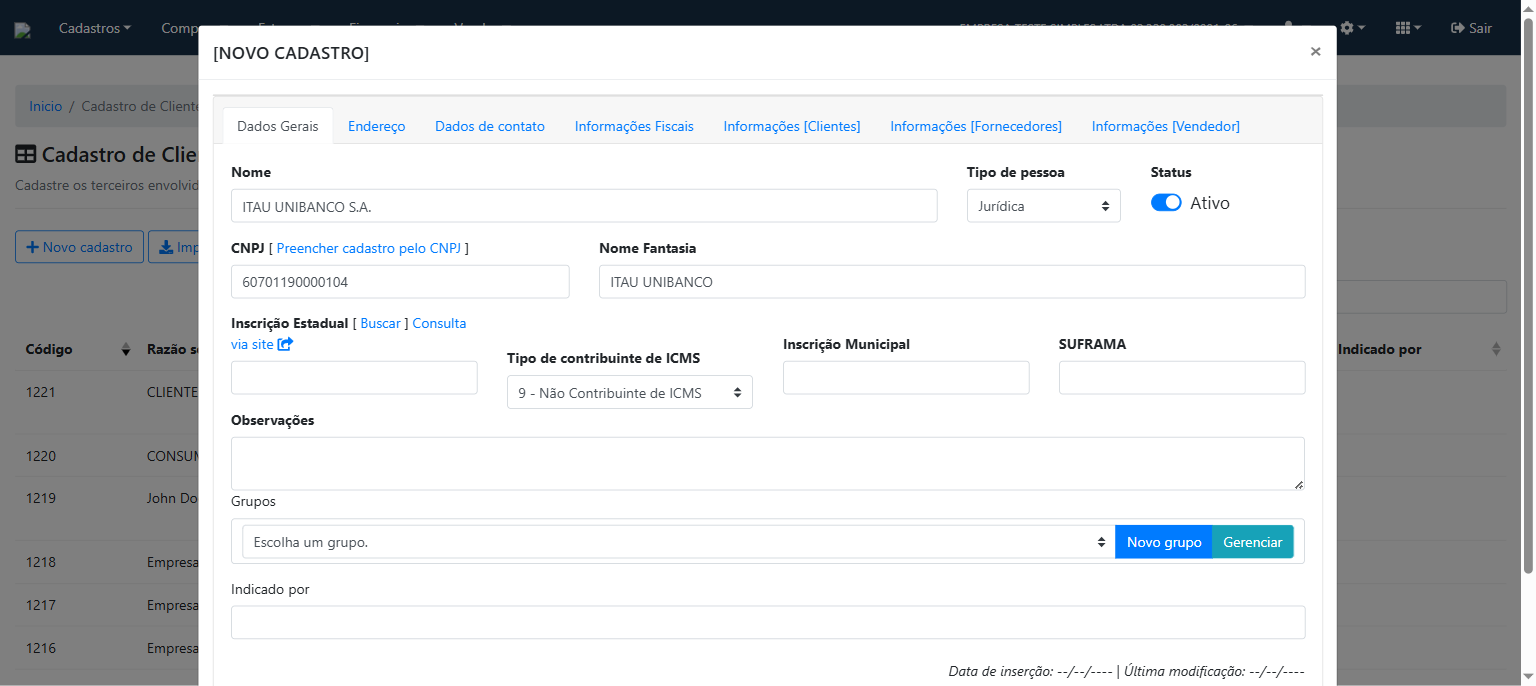
Preenchimento automático pelo CNPJ: após digitar o CNPJ e clicar em "Preencher cadastro pelo CNPJ", os campos Nome, Nome Fantasia, Endereço e outros são preenchidos automaticamente com os dados da Receita Federal.
¶ Aba: Endereço
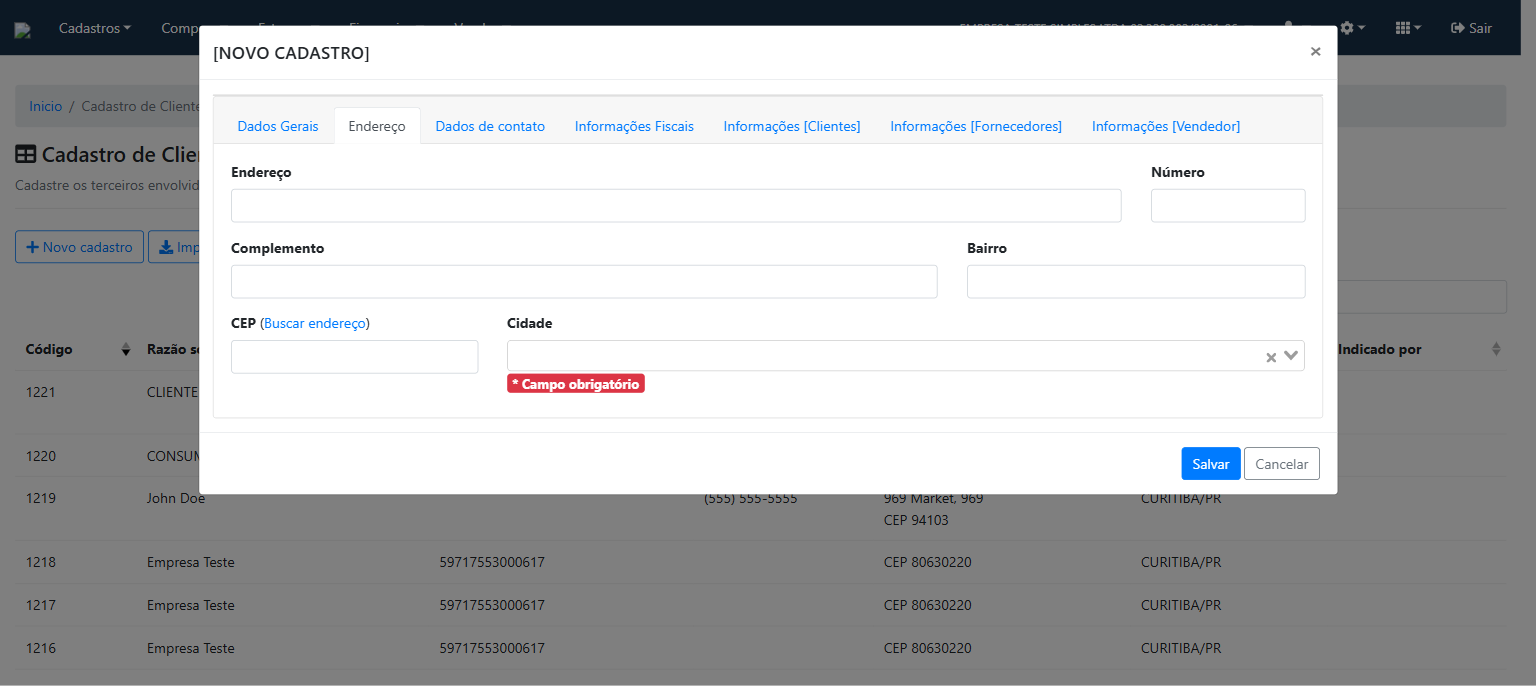
- Endereço, Número, Complemento, Bairro
- CEP — clique em Buscar endereço para preencher automaticamente os campos a partir do CEP
- Cidade — campo obrigatório; usado em documentos fiscais como NF-e
¶ Aba: Dados de Contato
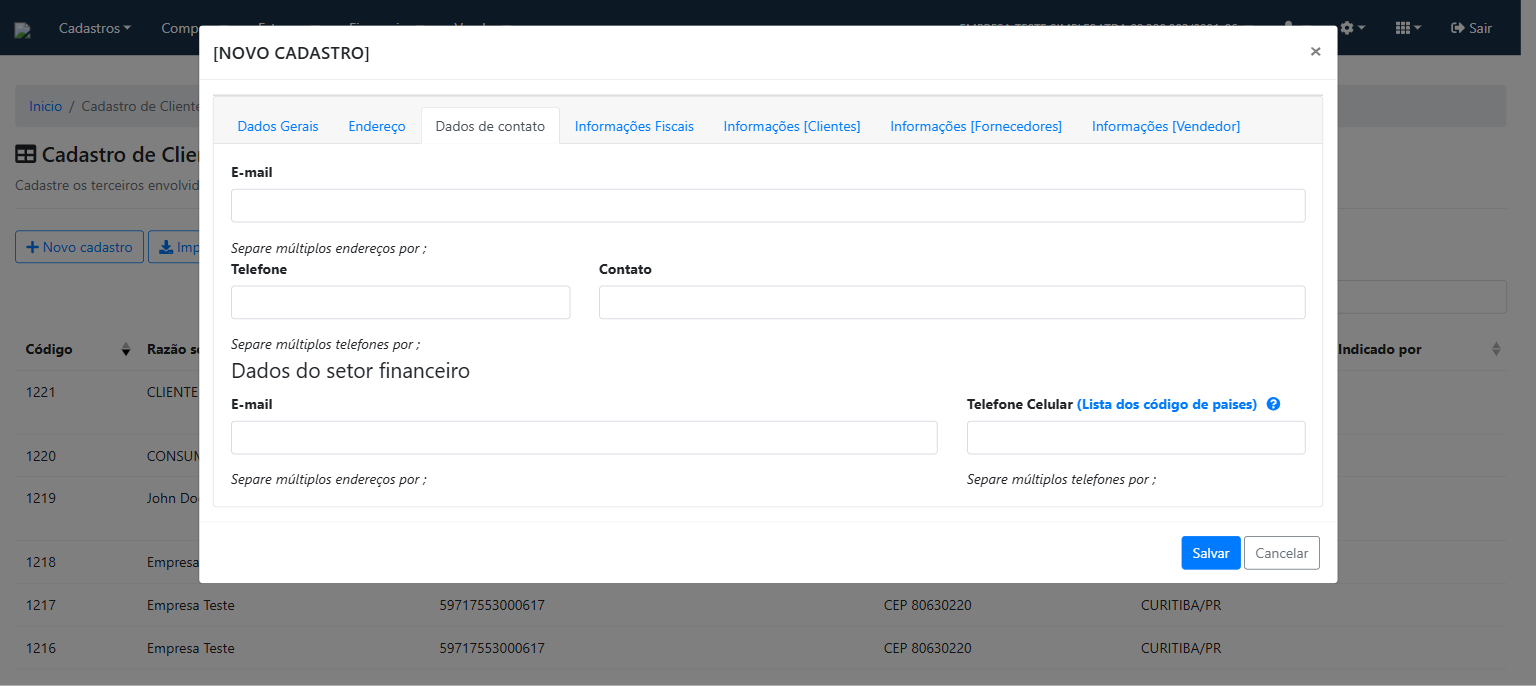
- E-mail — para múltiplos endereços, separe-os com ponto e vírgula (
;) - Telefone e Contato — telefone e nome da pessoa de contato
Dados do setor financeiro — contatos usados especificamente para cobranças:
- E-mail financeiro — usado nos envios de boleto por e-mail
- Telefone Celular — selecione o código do país e informe o número; usado para envios via WhatsApp
¶ Aba: Informações Fiscais
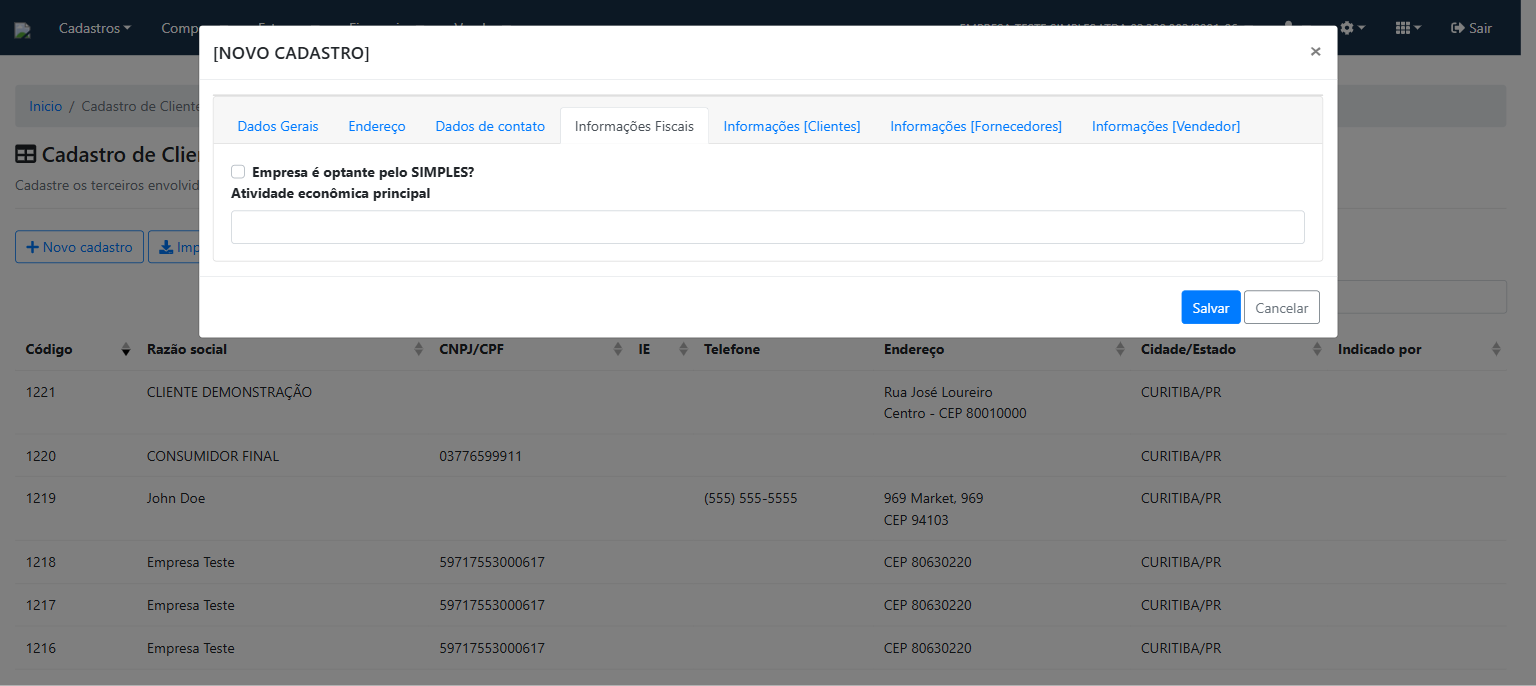
- Optante pelo SIMPLES — marque se o fornecedor é optante pelo Simples Nacional (impacta retenções em NFS-e)
- Atividade econômica principal — CNAE principal da empresa
¶ Aba: Informações [Clientes]
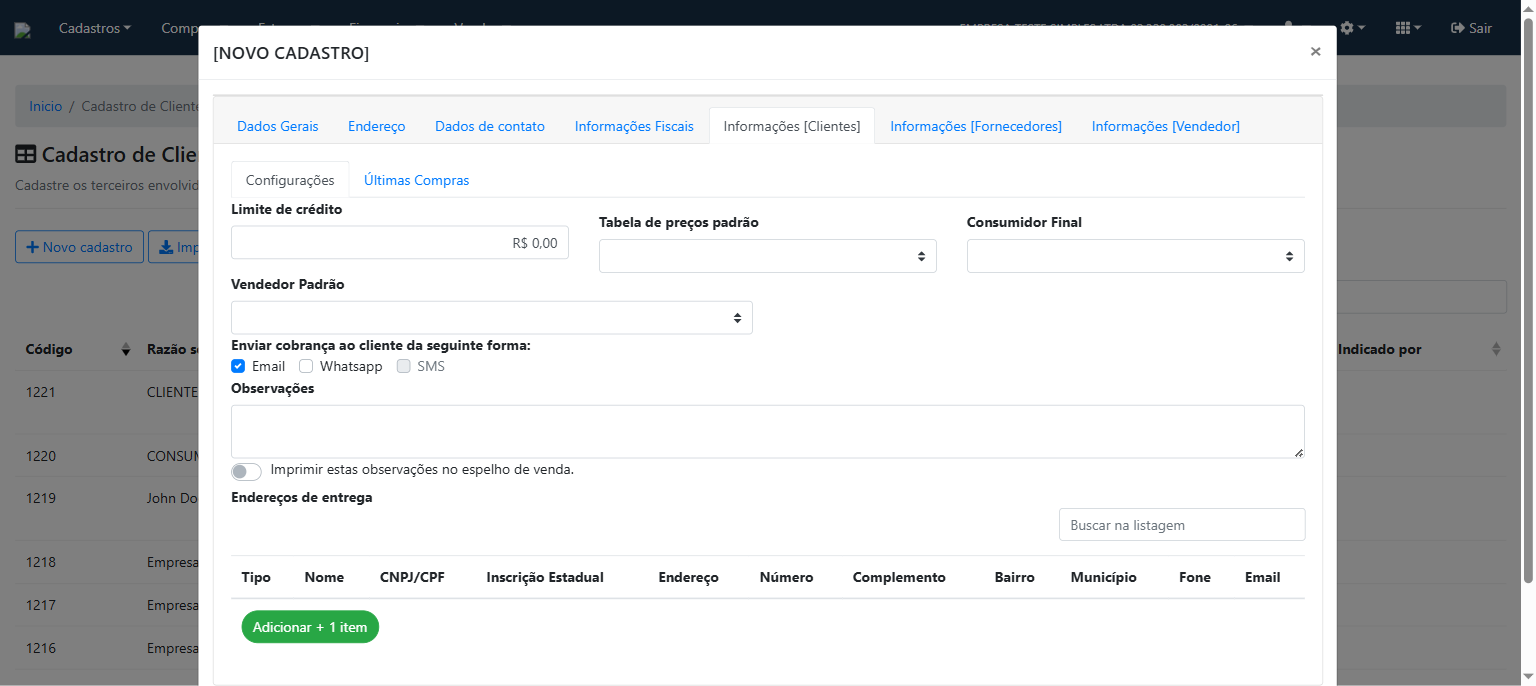
Configurações para uso do terceiro como cliente:
Configurações:
- Limite de crédito — valor máximo de crédito disponível para este cliente
- Tabela de preços padrão — aplicada automaticamente nas vendas para este cliente
- Consumidor Final — marque se este cliente é sempre consumidor final (impacta ICMS em NF-e)
- Vendedor Padrão — vendedor vinculado a este cliente para cálculo de comissões
- Enviar cobrança por E-mail / WhatsApp / SMS — controla envios automáticos de cobrança
- Observações — notas específicas para a operação de vendas
- Endereços de entrega — cadastre endereços alternativos para entrega
Últimas Compras: histórico de compras realizadas por este cliente.
¶ Aba: Informações [Fornecedores]
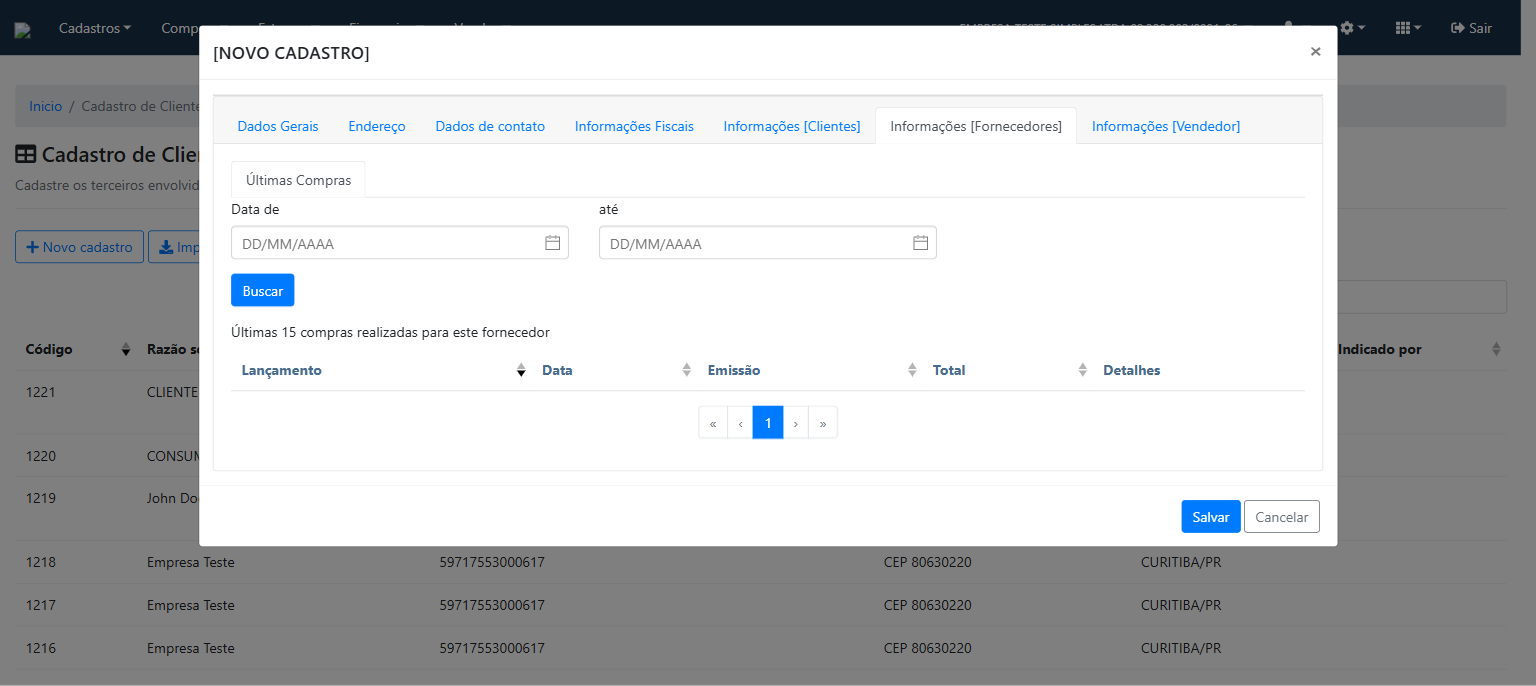
Exibe o histórico de compras realizadas deste fornecedor, com filtro por período.
¶ Aba: Informações [Vendedor]
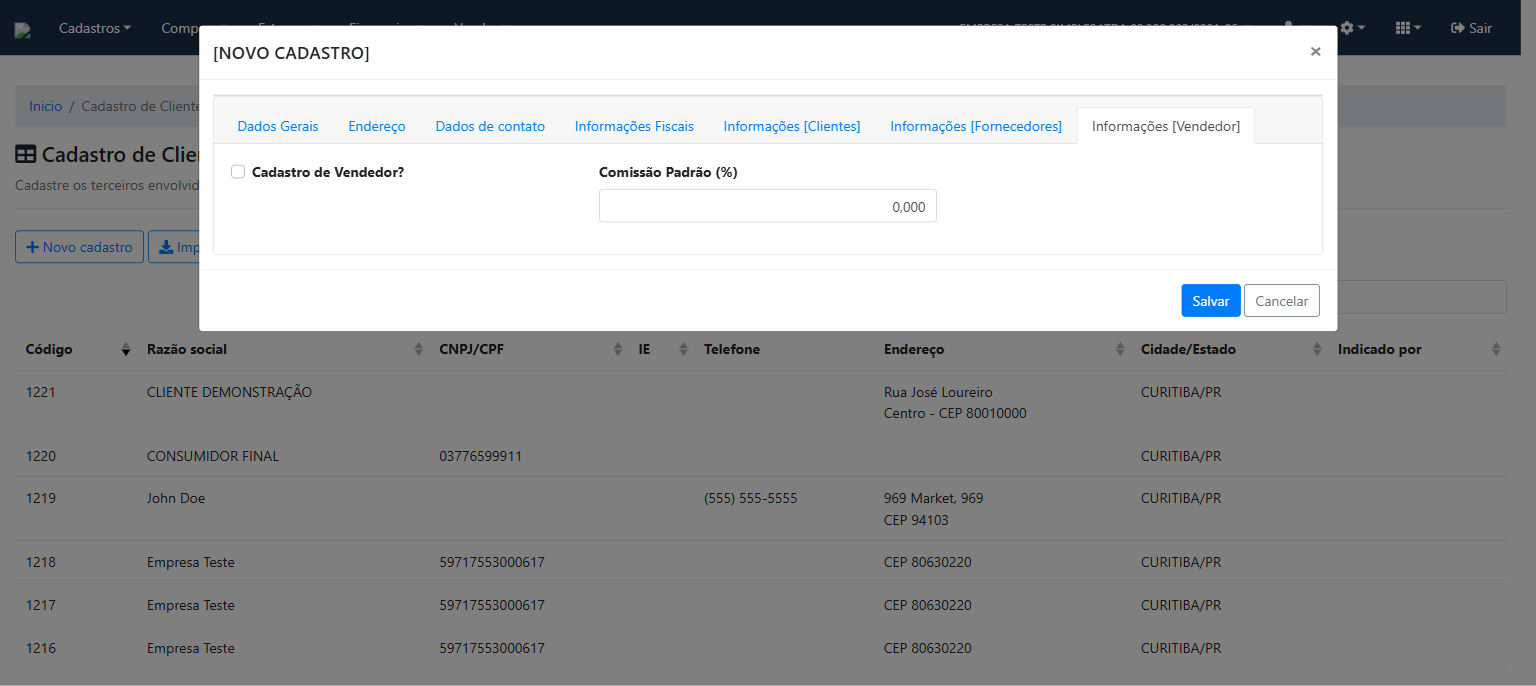
- Cadastro de Vendedor? — marque para habilitar este terceiro como vendedor interno
- Comissão Padrão (%) — percentual de comissão padrão para este vendedor
¶ Campos personalizados
A tela de Cadastro de Terceiros permite criar campos adicionais para registrar informações específicas do seu negócio — por exemplo, um campo "Indicado por" para anotar quem indicou um determinado cliente.
¶ Como acessar
Clique no botão ⚙️ (engrenagem) na barra de ferramentas da listagem e selecione Configurar campos personalizados.
¶ Criando um novo campo
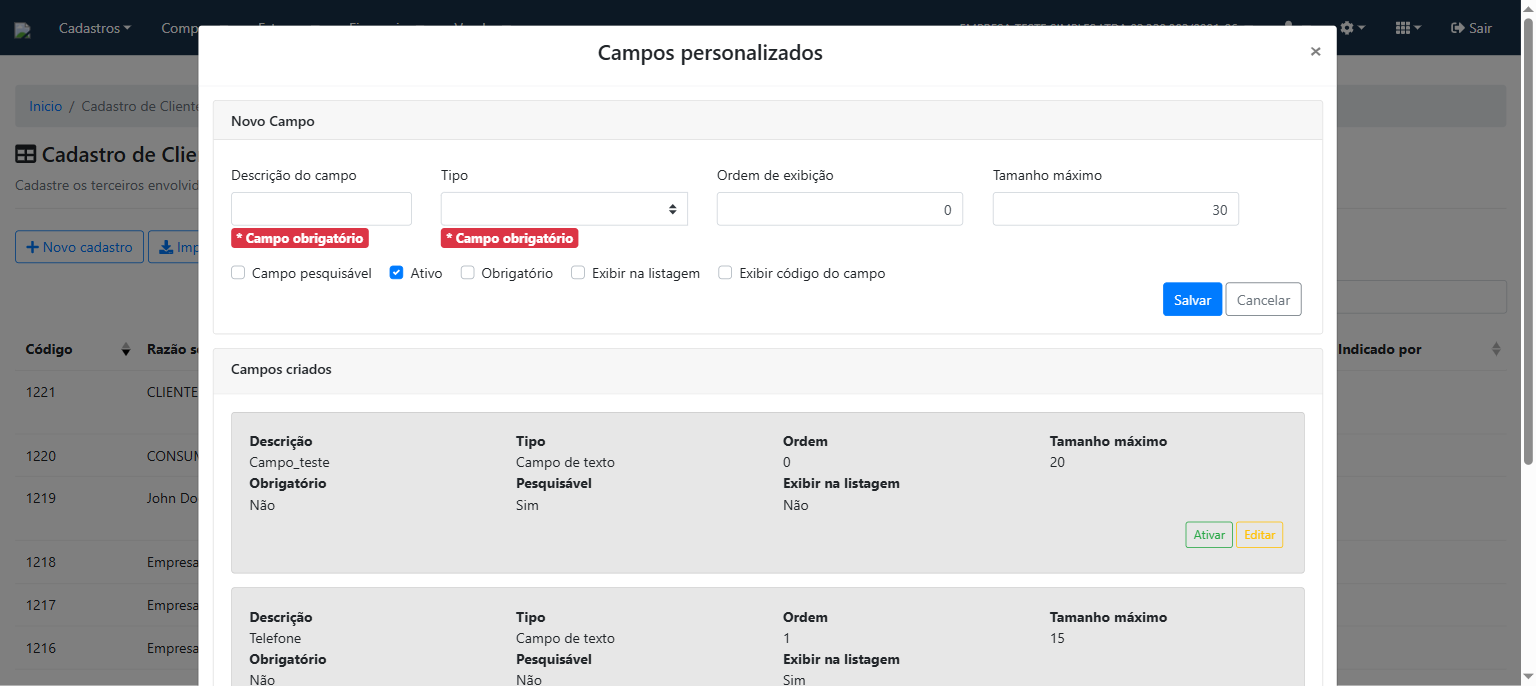
Preencha o formulário Novo Campo:
| Campo | Descrição |
|---|---|
| Descrição do campo | Nome que aparecerá no formulário de cadastro |
| Tipo | Formato dos dados aceitos (ver lista abaixo) |
| Ordem de exibição | Posição do campo no formulário (0 = primeiro) |
| Tamanho máximo | Limite de caracteres (padrão: 30) |
Tipos disponíveis:
- Campo de texto — texto curto (nomes, códigos, observações breves)
- Campo numérico — apenas números inteiros ou decimais
- Campo monetário — valores em reais (R$)
- Campo de peso (Kg) — valores em quilograma
- Campo de data — seletor de data
- Campo de seleção — lista de opções predefinidas
- Texto livre — texto longo sem limite fixo
- Campo vinculado à cadastro — vínculo com outro terceiro já cadastrado no sistema
Opções adicionais:
- Campo pesquisável — permite filtrar registros pelo valor desse campo na listagem
- Ativo — define se o campo aparece no formulário (marcado por padrão)
- Obrigatório — impede salvar o cadastro sem preencher esse campo
- Exibir na listagem — adiciona o campo como coluna na tabela de registros
- Exibir código do campo — mostra o código interno ao lado do valor
Clique em Salvar para criar o campo. Ele passará a aparecer na aba Dados Gerais do formulário de cadastro.
¶ Gerenciando campos existentes
Os campos criados aparecem na seção Campos criados do mesmo modal. Cada campo exibe suas configurações e dois botões:
- Editar — altera a descrição, tipo, ordem ou opções do campo
- Ativar / Desativar — controla a visibilidade do campo sem excluí-lo
Atenção: campos personalizados são configurados por estabelecimento e ficam visíveis apenas para o estabelecimento que os criou.
¶ Buscando cadastros
Use o campo de busca no topo da listagem para filtrar por nome, razão social ou CNPJ/CPF. O sistema filtra em tempo real enquanto você digita.
¶ Visualizando e editando um cadastro
Clique em qualquer linha da listagem para abrir o cadastro em modo de visualização (campos em cinza, somente leitura).
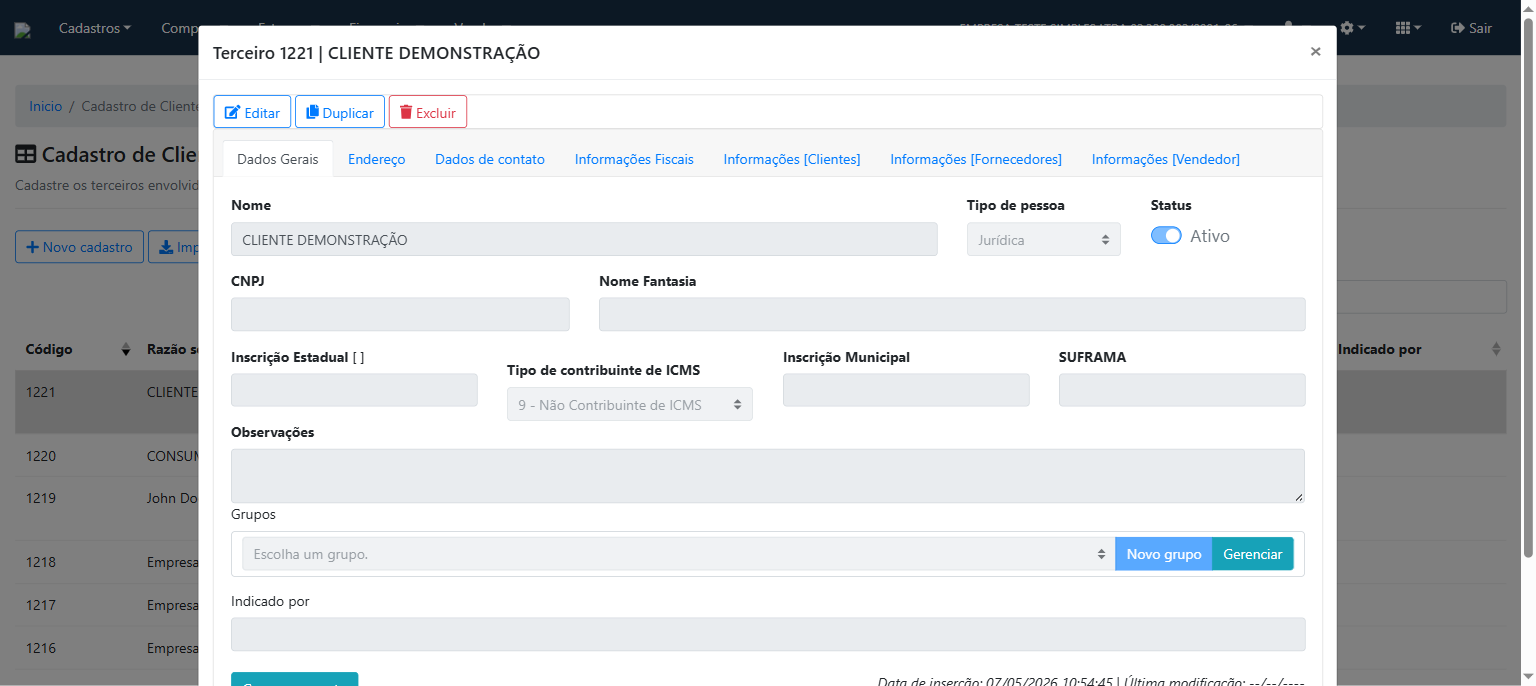
Botões disponíveis:
- Editar — ativa o modo de edição
- Duplicar — cria um novo cadastro com os mesmos dados (útil para filiais)
- Excluir — remove o cadastro
Clique em Editar para habilitar os campos:
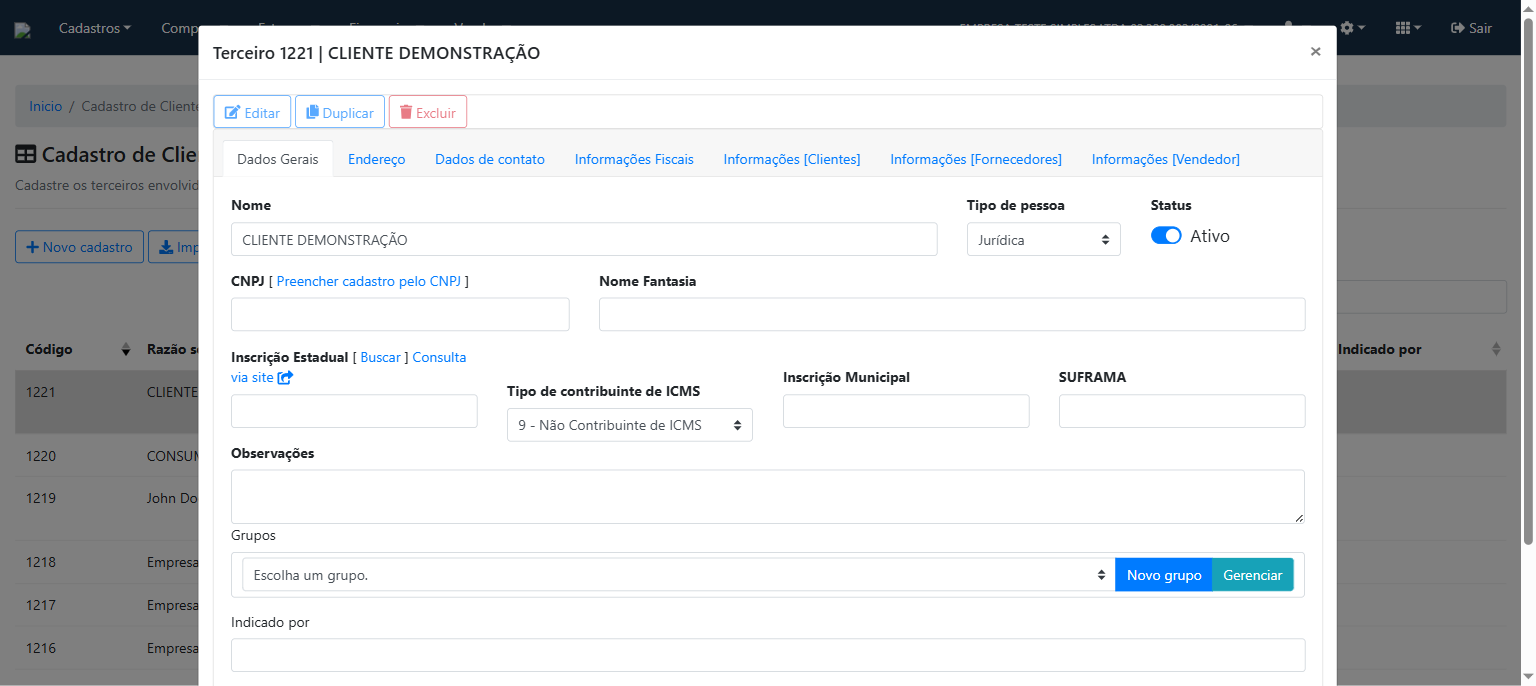
Faça as alterações necessárias e clique em Salvar.
¶ Excluindo um cadastro
Atenção: a exclusão é permanente. Certifique-se de que o cadastro não possui vínculos com documentos fiscais ou contas em aberto antes de excluir.
Clique em Excluir dentro do cadastro. Uma confirmação será exibida:
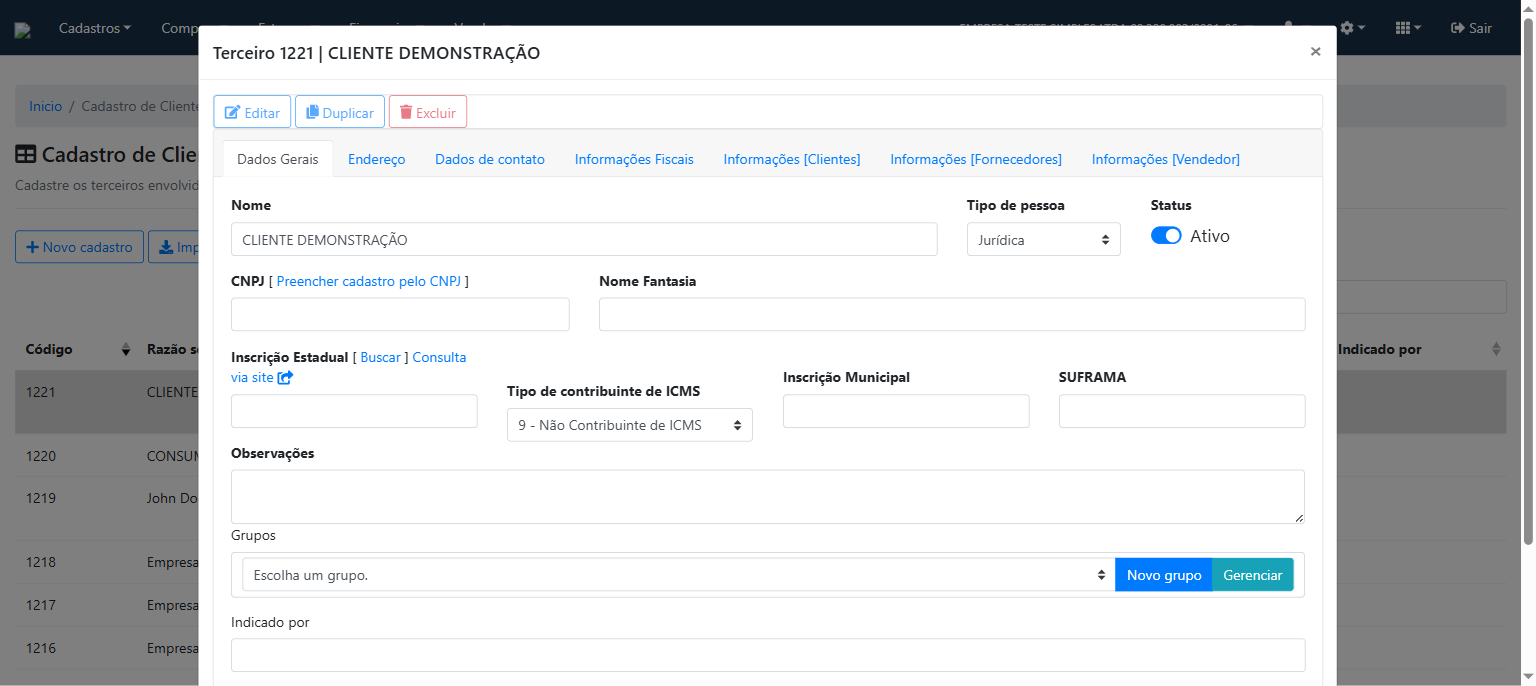
Alternativa à exclusão: se o terceiro possui histórico e não pode ser excluído, inative-o pelo toggle de Status na aba Dados Gerais. Cadastros inativos não aparecem nas listagens de seleção, mas mantêm todo o histórico.
¶ Perguntas frequentes
O cliente sumiu das listagens de venda. O que acontece?
Verifique se o Status está como inativo. Cadastros inativos são ocultados nas listagens de seleção.
Posso usar o mesmo cadastro como cliente e fornecedor ao mesmo tempo?
Sim. Um único cadastro pode atuar como cliente, fornecedor e transportador simultaneamente — o sistema usa o mesmo registro em todos os módulos.
Por que o preenchimento automático pelo CNPJ não funcionou?
Pode ocorrer se a empresa não constar na base da Receita Federal ou se o serviço estiver temporariamente indisponível. Nesse caso, preencha os campos manualmente.
Posso cadastrar transportadores nesta mesma tela?
Sim. Para usar em NF-e, basta selecionar o cadastro no campo de transportador na emissão do documento.
Posso criar campos personalizados obrigatórios?
Sim. Ao criar o campo, marque a opção Obrigatório — o sistema não permitirá salvar um cadastro sem que o campo seja preenchido.
¶ Tópicos relacionados
- Importação de Cadastros por Planilha — importe vários cadastros de uma vez via planilha Excel ou CSV