¶ Importação de Cadastros por Planilha
A tela de Importação permite cadastrar vários clientes, fornecedores ou transportadores de uma só vez a partir de uma planilha Excel ou CSV — sem precisar digitá-los um a um.
¶ Como acessar
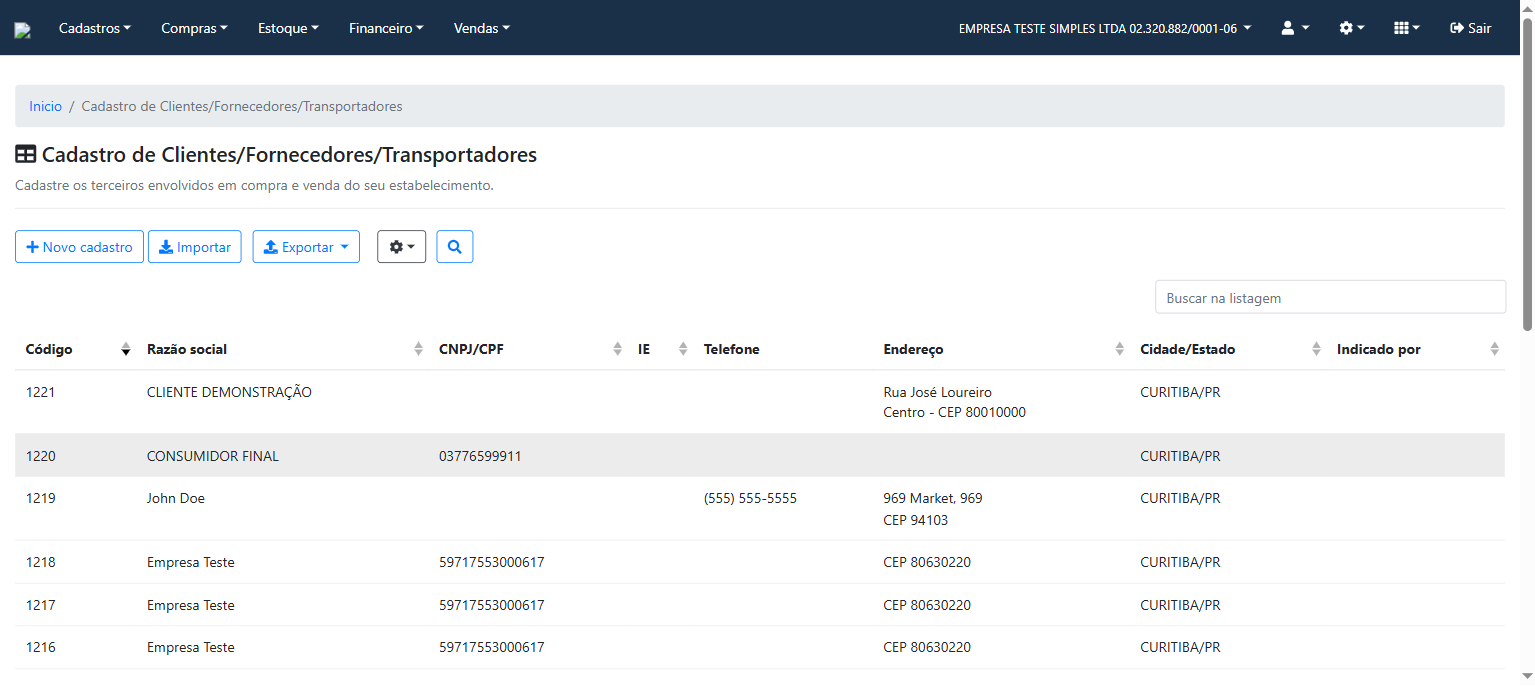
No menu lateral, acesse Cadastros → Clientes/Fornecedores/Transportadores. Na listagem, clique no botão Importar.
¶ A tela de importação
Após clicar em Importar, você verá a tela de Importação de Clientes/Fornecedores/Transportadores.
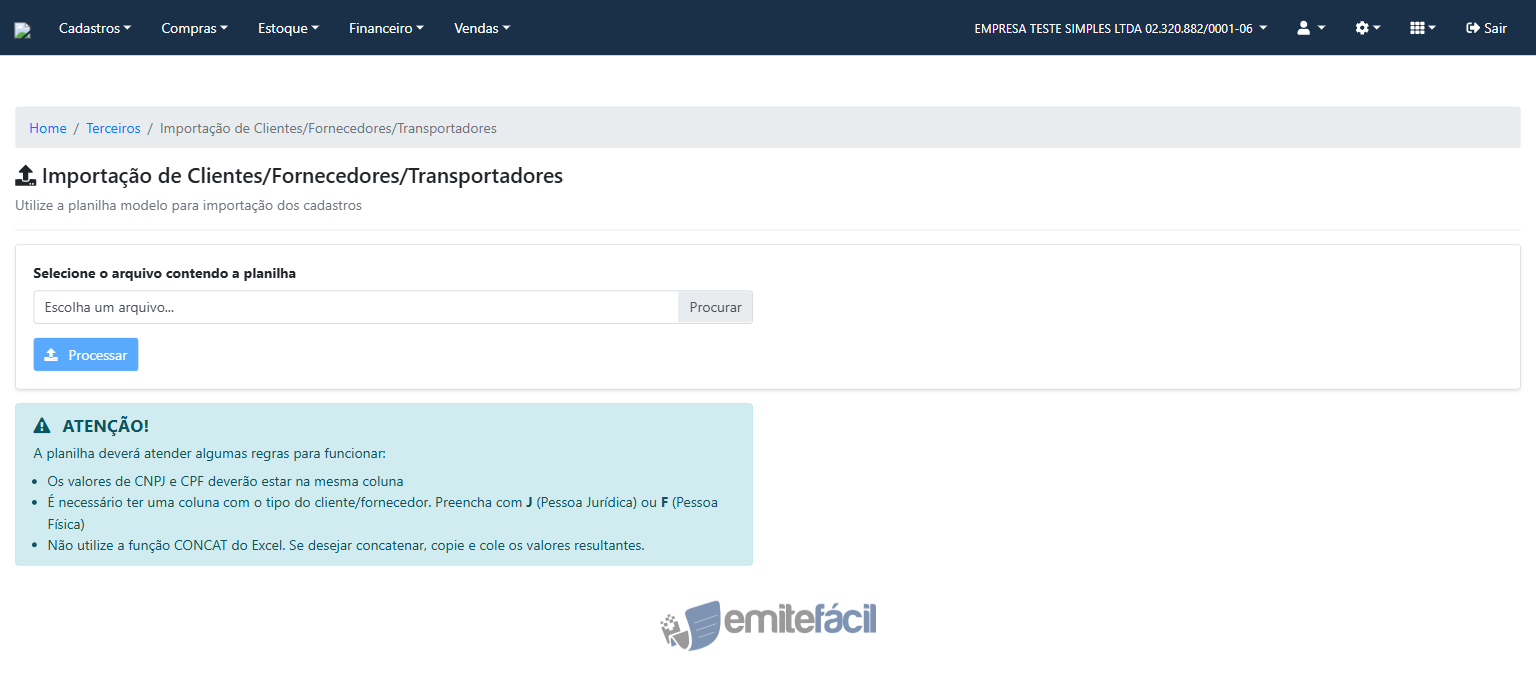
Ela exibe:
- Um campo para selecionar o arquivo (Excel ou CSV)
- Um botão Processar para fazer o upload
- Um aviso com as regras da planilha (veja a seção abaixo)
¶ Preparando a planilha
Antes de importar, você precisa montar uma planilha com os dados dos cadastros. O sistema aceita arquivos nos formatos .xlsx, .xls ou .csv.
¶ Estrutura da planilha
A primeira linha deve conter os cabeçalhos das colunas — os nomes que aparecem nela serão usados para o mapeamento no próximo passo. Nas linhas seguintes, preencha um cadastro por linha.
¶ Campos disponíveis para importação
| Campo no sistema | Descrição |
|---|---|
| Nome/Razão Social | Nome completo ou razão social — obrigatório |
| Cidade | Cidade onde o cadastro está localizado — obrigatório |
| Tipo de cadastro (Pessoa Física/Jurídica) | Preencha J para Pessoa Jurídica ou F para Pessoa Física |
| CNPJ / CPF | Documento de identificação (com ou sem formatação) |
| Nome Fantasia | Nome comercial (apenas para PJ) |
| Inscrição Estadual | IE (apenas números) |
| Inscrição Municipal | Para prestadores de serviço |
| Endereço | Logradouro (rua, avenida etc.) |
| Número | Número do endereço |
| Complemento | Apto, sala, bloco etc. |
| CEP | CEP com ou sem traço |
| Bairro | Bairro do endereço |
| Estado | Sigla do estado (ex: PR, SP) |
| Código IBGE do município | Se informado, substitui a busca pelo nome da cidade |
| E-mail principal | |
| Telefone | Telefone de contato |
| Contato | Nome da pessoa de contato |
| Telefone financeiro | Celular usado para cobranças via WhatsApp |
| Email financeiro | E-mail para envio de boletos |
| Tributado pelo Simples Nacional? | Preencha S ou SIM para optantes do Simples |
| País | Apenas para endereços fora do Brasil |
Campos obrigatórios: Nome/Razão Social e Cidade são obrigatórios. Os demais podem ficar em branco.
¶ Regras importantes
- CNPJ e CPF devem estar na mesma coluna da planilha
- O campo de tipo deve conter
J(Pessoa Jurídica) ouF(Pessoa Física) — não escreva a palavra completa - Não use a função CONCAT do Excel para montar valores como CNPJ ou CPF; copie e cole os valores resultantes diretamente nas células
- O nome da cidade deve ser exato como cadastrado no sistema (ex:
Curitiba, nãocuritibaouCTBA). Em caso de dúvida, use o campo Código IBGE do município
¶ Passo a passo da importação
¶ 1. Selecione o arquivo
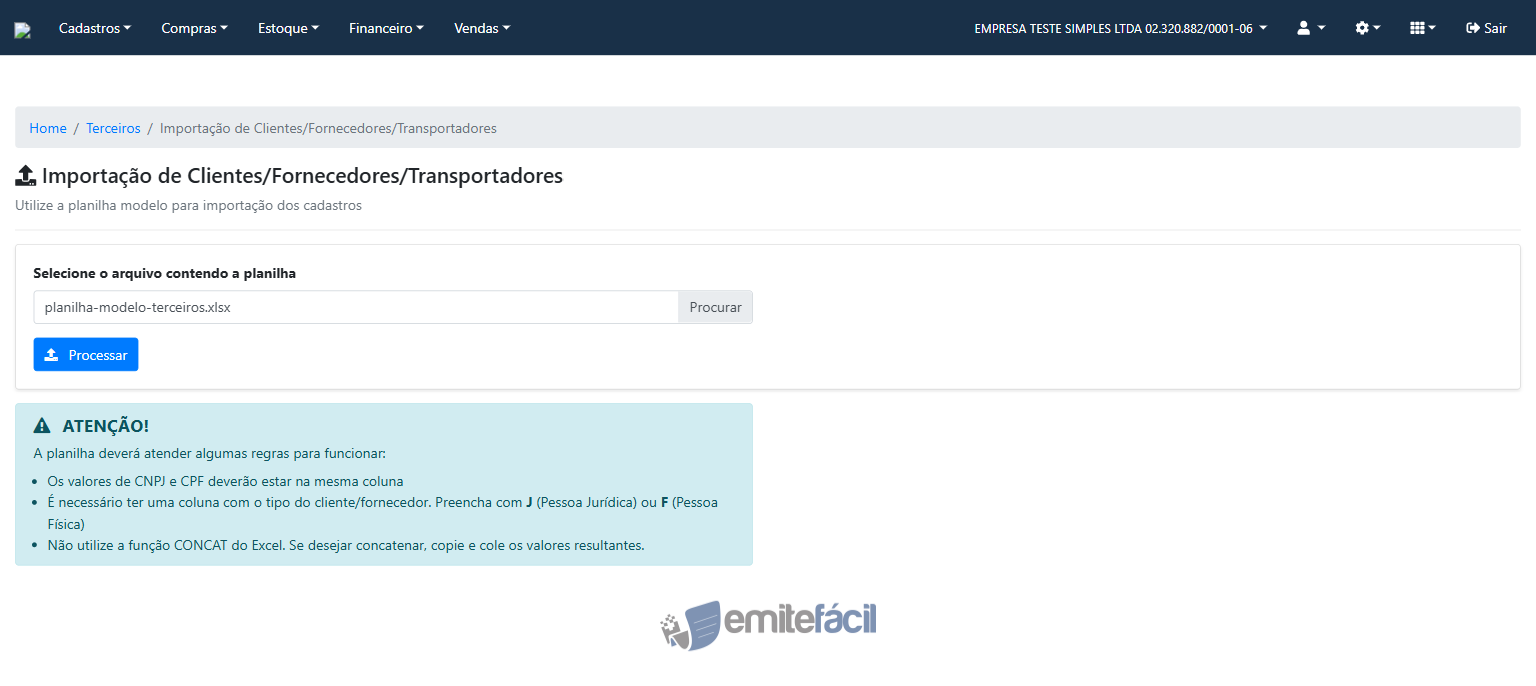
Clique em Procurar e escolha sua planilha. O nome do arquivo aparecerá no campo ao lado.
¶ 2. Clique em Processar
O sistema fará o upload e lerá as colunas da planilha. Em seguida, abrirá a tela de mapeamento.
¶ 3. Relacione os campos com as colunas da planilha
Nesta etapa, você indica ao sistema qual coluna da sua planilha corresponde a cada campo do cadastro.
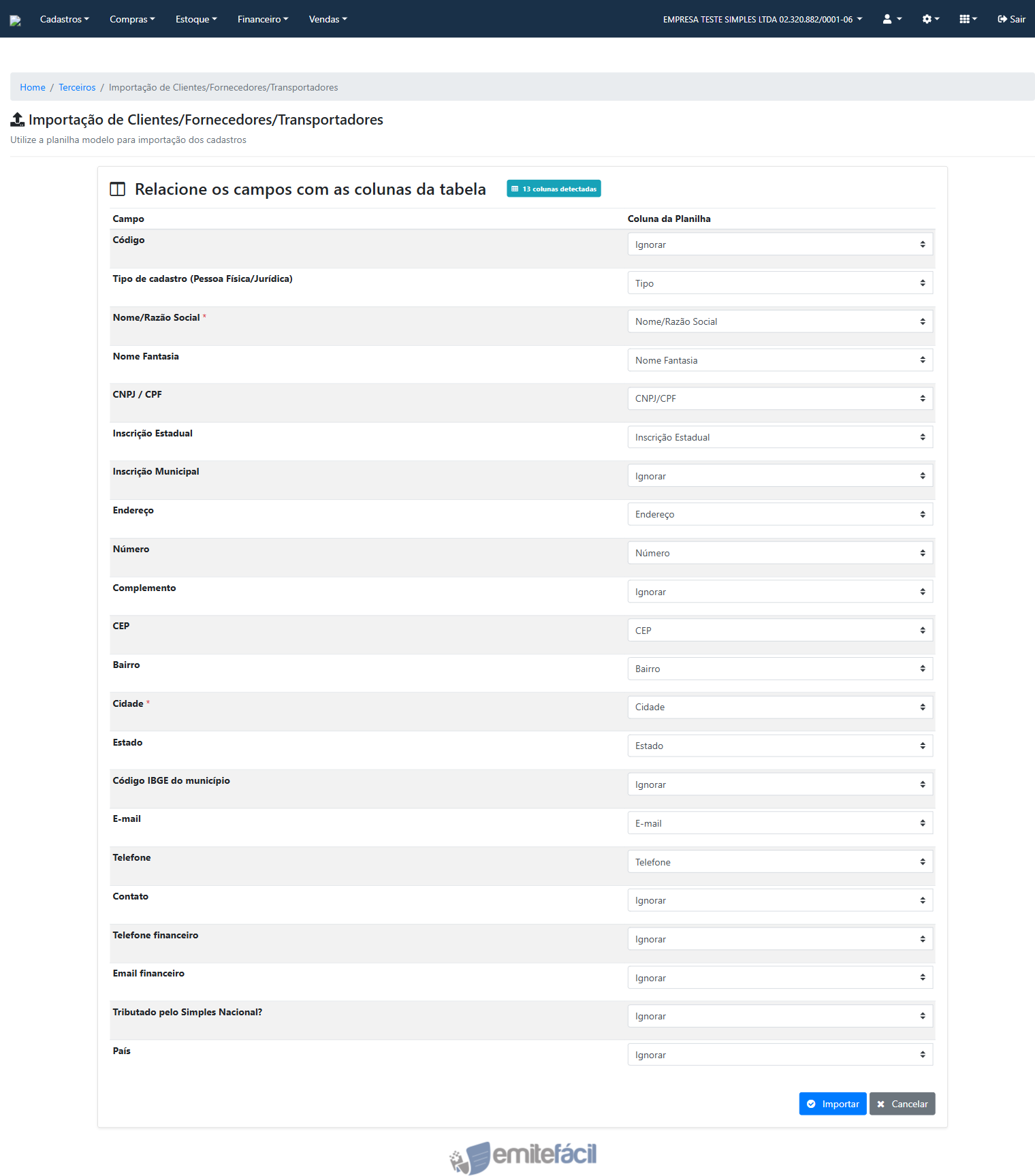
O sistema tenta fazer o mapeamento automaticamente comparando os nomes das colunas da planilha com os campos do sistema. Revise todos os campos:
- Se o mapeamento automático estiver correto, mantenha como está
- Se uma coluna foi mapeada errada, use o seletor para escolher a coluna correta
- Campos que não existem na sua planilha devem ficar marcados como Ignorar
Campos marcados com * (Nome/Razão Social e Cidade) são obrigatórios — o seletor ficará com borda vermelha se não estiverem mapeados, e a importação não prosseguirá.
¶ 4. Clique em Importar
Após conferir todos os mapeamentos, clique em Importar para processar os dados.
¶ Resultado da importação
¶ Importação bem-sucedida
Se todos os registros foram importados sem erro, você verá o diálogo de confirmação com o resumo:
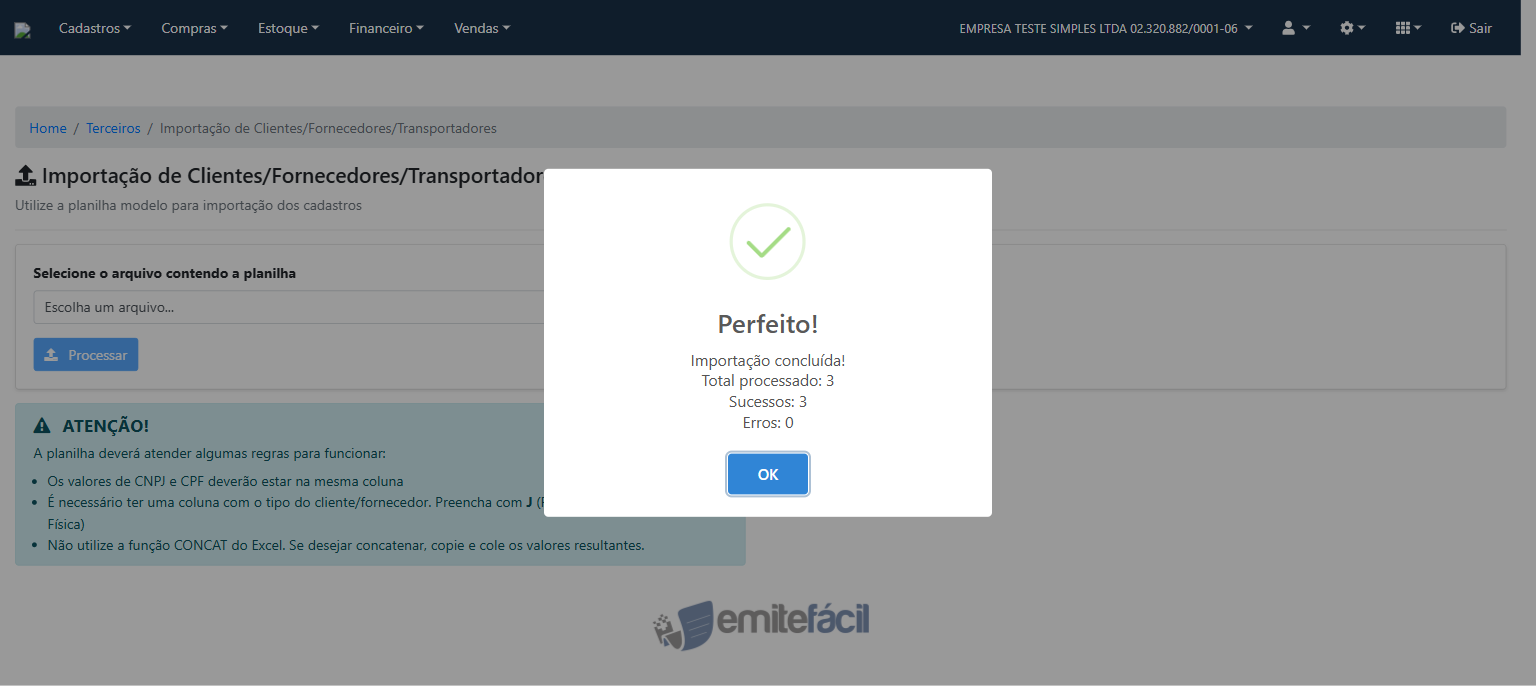
O diálogo mostra:
- Total processado — quantidade de linhas lidas na planilha
- Sucessos — registros criados com sucesso
- Erros — registros que não puderam ser importados
Clique em OK para fechar. A tela de importação é resetada e você pode fazer um novo upload se quiser.
¶ Importação com erros parciais
Se alguns registros falharem, o sistema ainda importa os que estiverem corretos e exibe os erros ao final:
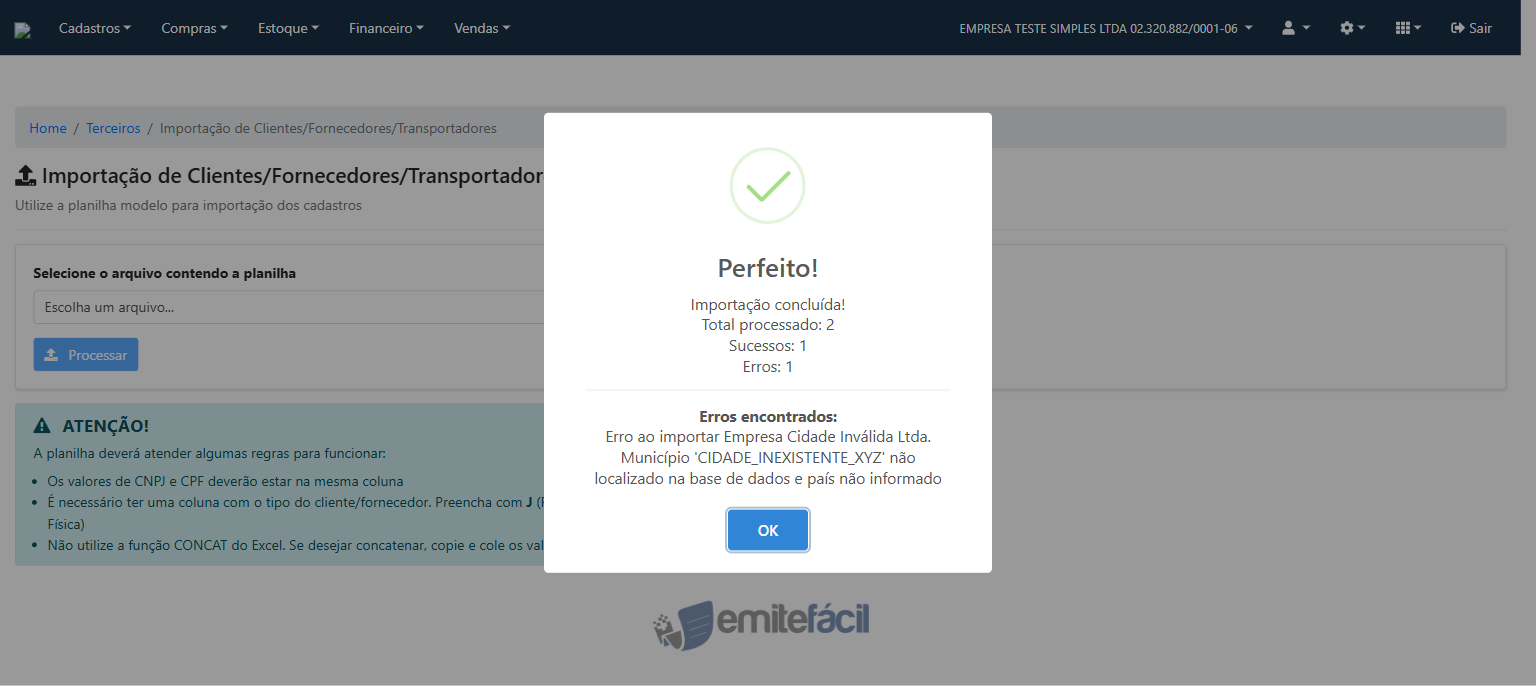
Cada erro indica o nome do cadastro e o motivo da falha (por exemplo, cidade não encontrada na base de dados). Corrija os registros com problema na planilha e repita a importação apenas com eles.
¶ Conferindo os registros importados
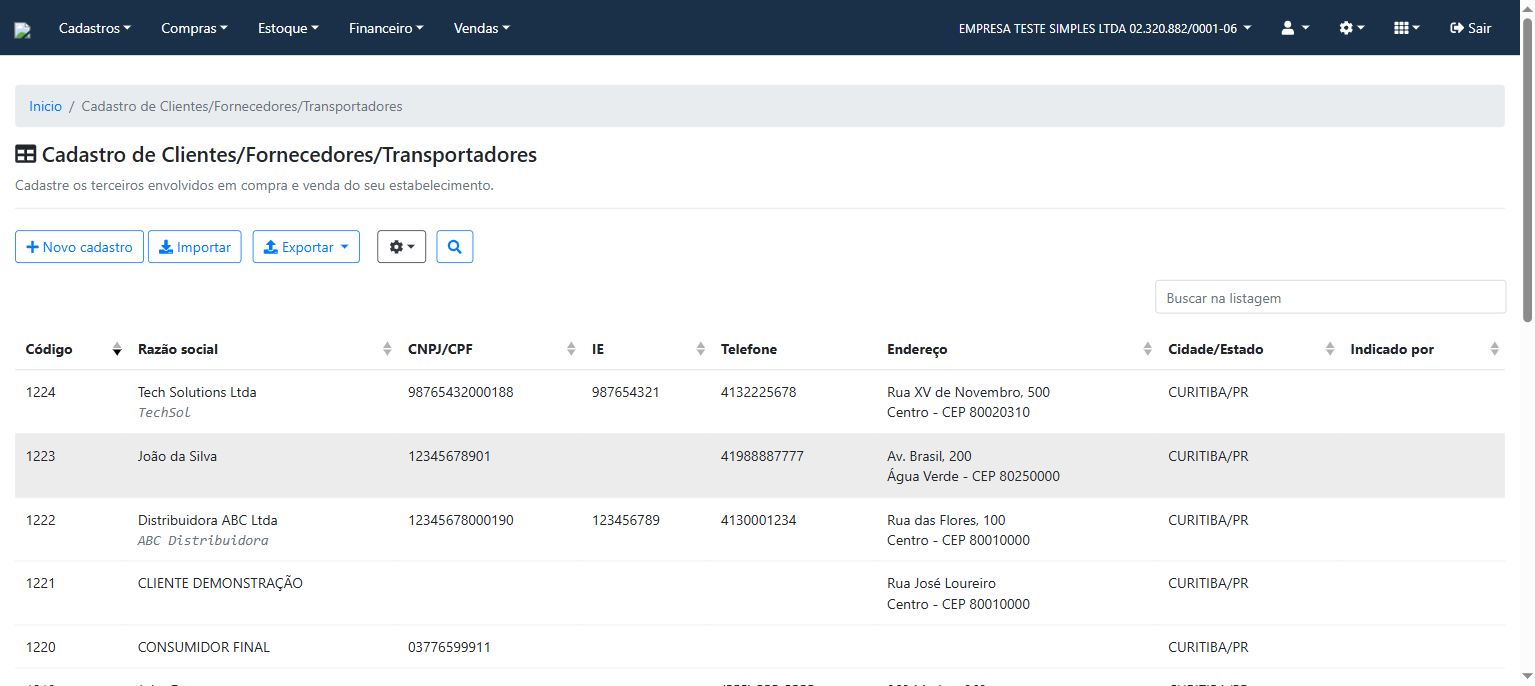
Após a importação, volte para Cadastros → Clientes/Fornecedores/Transportadores. Os novos cadastros aparecerão no topo da listagem (ordenados pelo código mais recente).
¶ Perguntas frequentes
Posso importar a mesma planilha duas vezes?
Sim, mas o sistema criará registros duplicados. Não há verificação automática de duplicidade por CNPJ/CPF durante a importação.
O sistema criou os cadastros mas a cidade ficou errada. O que aconteceu?
O sistema busca a cidade pelo nome exato. Se a planilha usou um nome diferente do cadastrado no sistema (abreviações, erros de digitação, letras maiúsculas/minúsculas), pode ocorrer falha ou atribuição incorreta. Use o campo Código IBGE do município para maior precisão.
Posso usar ponto e vírgula ou traço no CNPJ/CPF?
Sim. O sistema remove automaticamente pontos, traços e barras do CNPJ/CPF durante a importação.
O arquivo CSV está dando erro de "planilha vazia". O que fazer?
Verifique se o arquivo está separado por vírgula (,) ou por ponto e vírgula (;). O sistema espera que a primeira linha seja o cabeçalho. Tente salvar como .xlsx no Excel para evitar problemas de codificação.
Como importar clientes de outro sistema?
Exporte os dados do sistema de origem no formato Excel ou CSV, ajuste os cabeçalhos das colunas para facilitar o mapeamento e siga o processo normal de importação.