¶ Renegociação de Dívidas
¶ O que é a Renegociação de Dívidas?
A Renegociação de Dívidas permite consolidar uma ou mais contas a receber vencidas de um cliente em um novo acordo de pagamento. Em vez de cobrar cada conta separadamente, você gera parcelas com novas datas de vencimento, podendo incluir juros e multa sobre o valor em atraso.
Quando uma renegociação é gerada, as contas originais ficam marcadas como renegociadas (saem da listagem normal de contas a receber) e são criadas novas parcelas com o prefixo RENEG-N-X no número do documento.
Atenção: Só é possível renegociar contas de um único cliente por vez.
¶ Antes de começar
Para que a renegociação funcione corretamente, verifique:
- Conta contábil "Contas em renegociação" configurada em Configurações → Integração Contábil. Sem ela, o sistema não consegue gerar a renegociação.
- Parâmetros de juros e multa (opcional): defina os valores padrão em Parâmetros do Estabelecimento para que sejam preenchidos automaticamente. Se não configurados, você pode informar os valores manualmente na tela.
¶ Como acessar
Acesse pelo menu: Financeiro → Contas a Receber → Renegociação de Dívidas
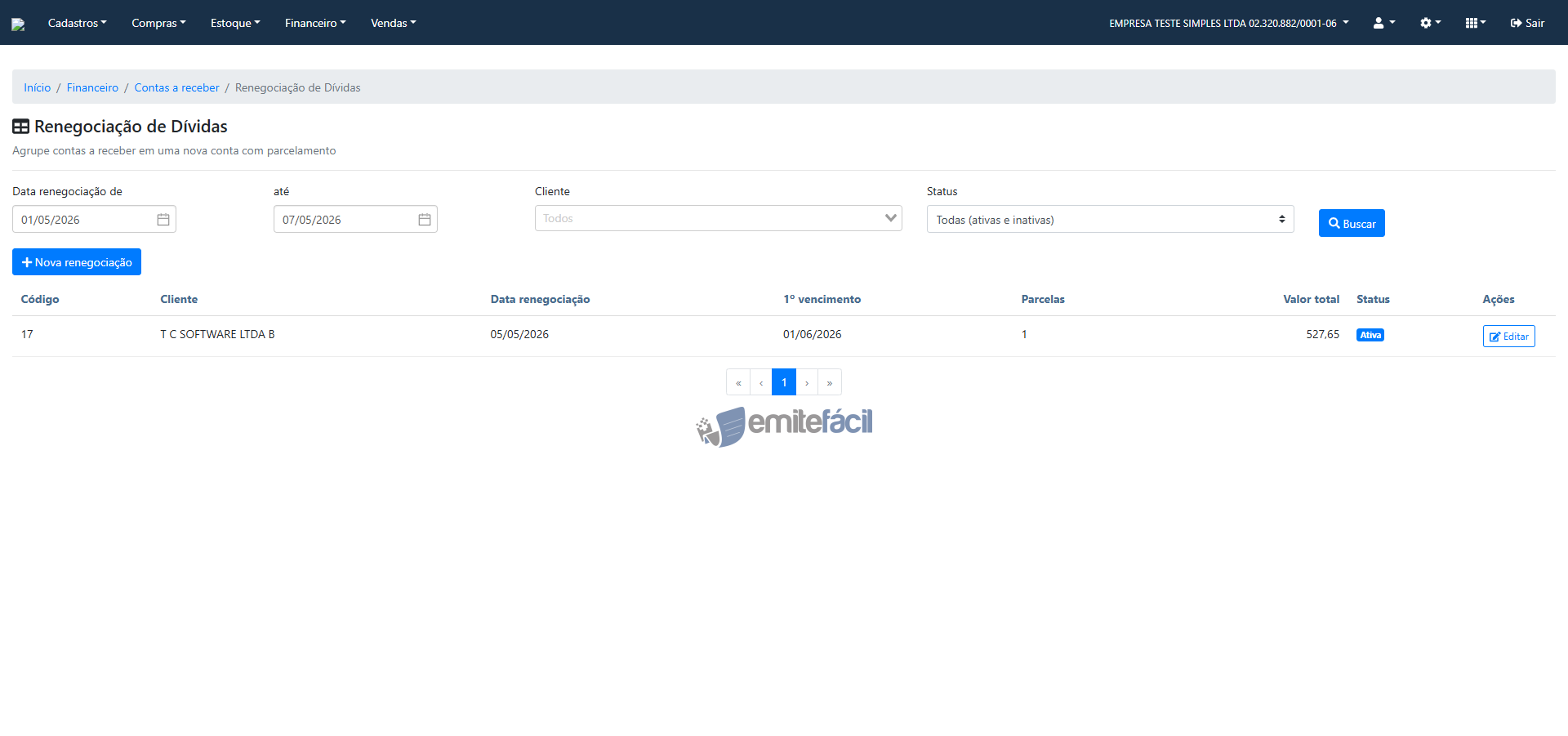
Na tela de listagem você pode filtrar por data, cliente e status (Ativa, Paga, Paga parcial, Estornada).
¶ Criando uma nova renegociação
¶ Passo 1 — Abrir o formulário
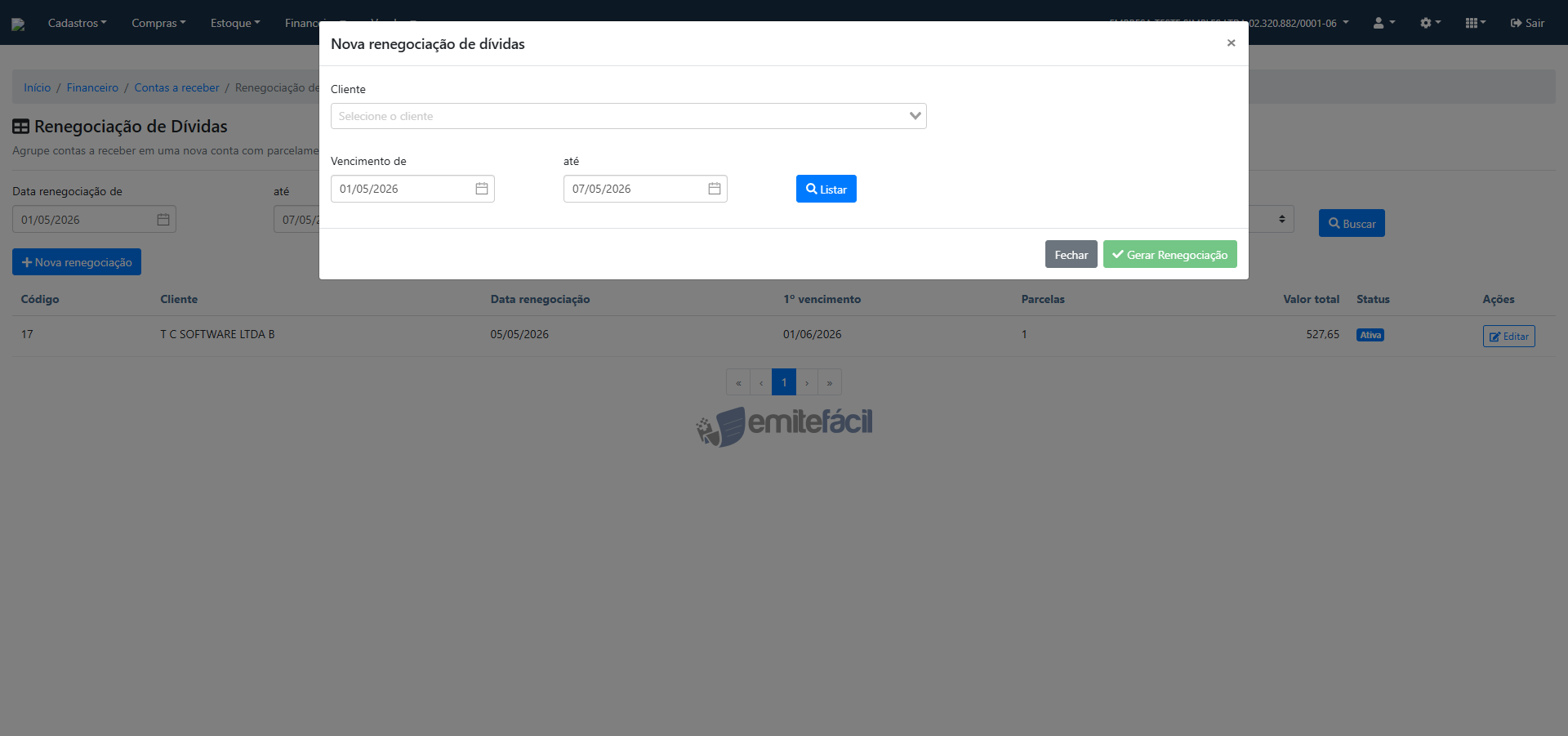
Clique em Nova Renegociação no canto superior direito.
¶ Passo 2 — Selecionar o cliente e o período
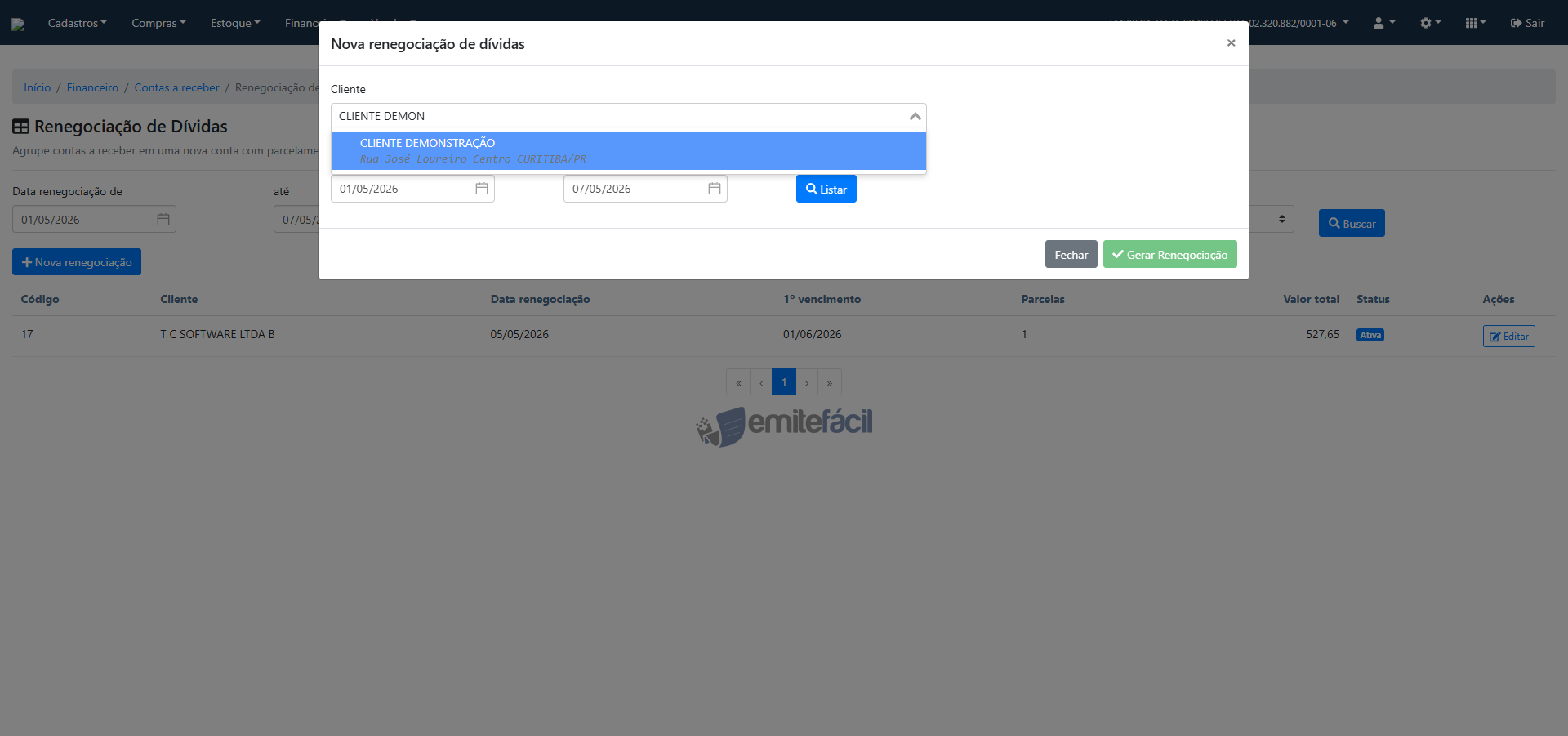
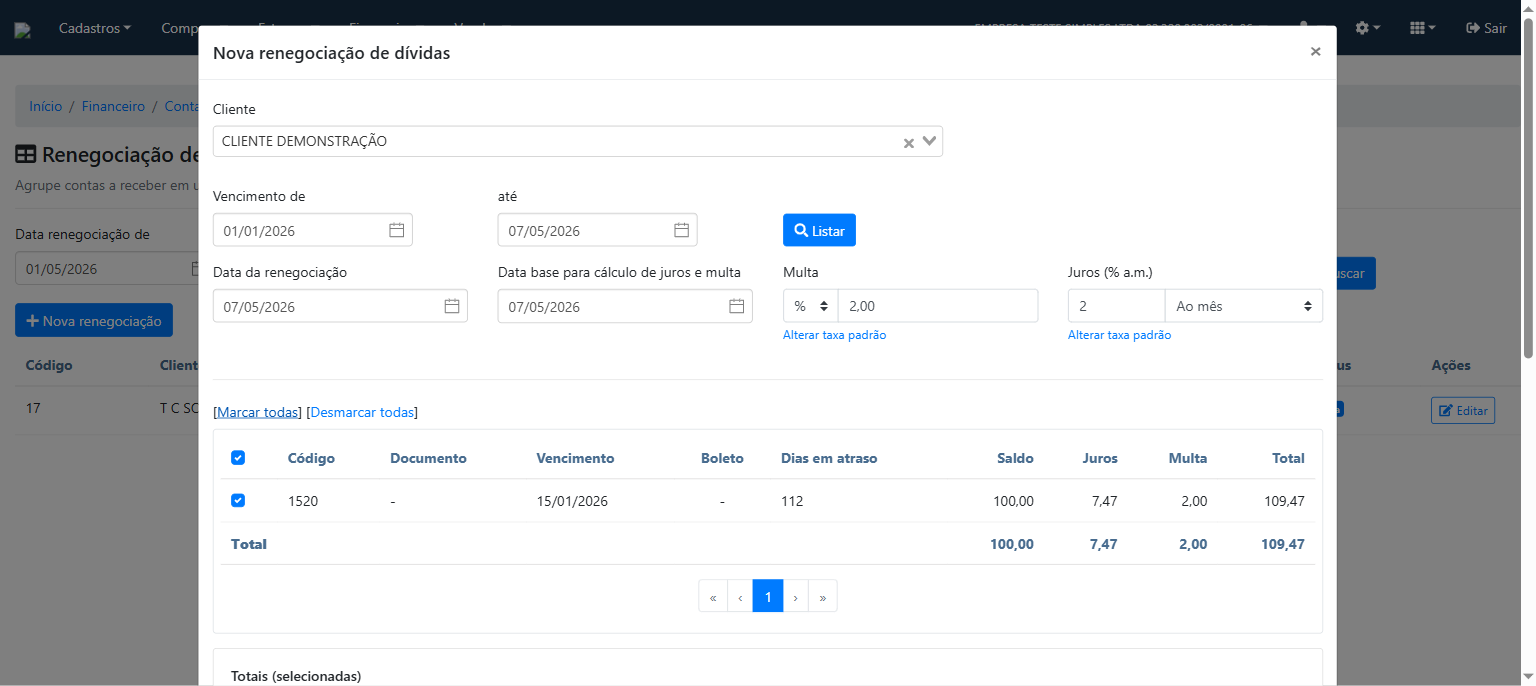
Informe o cliente e o período de vencimento das contas que deseja renegociar. Clique em Listar para buscar as contas em aberto.
¶ Passo 3 — Verificar data base e taxas
Após listar, revise os campos:
- Data da Renegociação — data de referência para o novo acordo.
- Data base para cálculo — a partir desta data são calculados os juros e a multa sobre o saldo devedor.
- Multa (%) e Juros ao dia (%) — ajuste os valores se necessário.
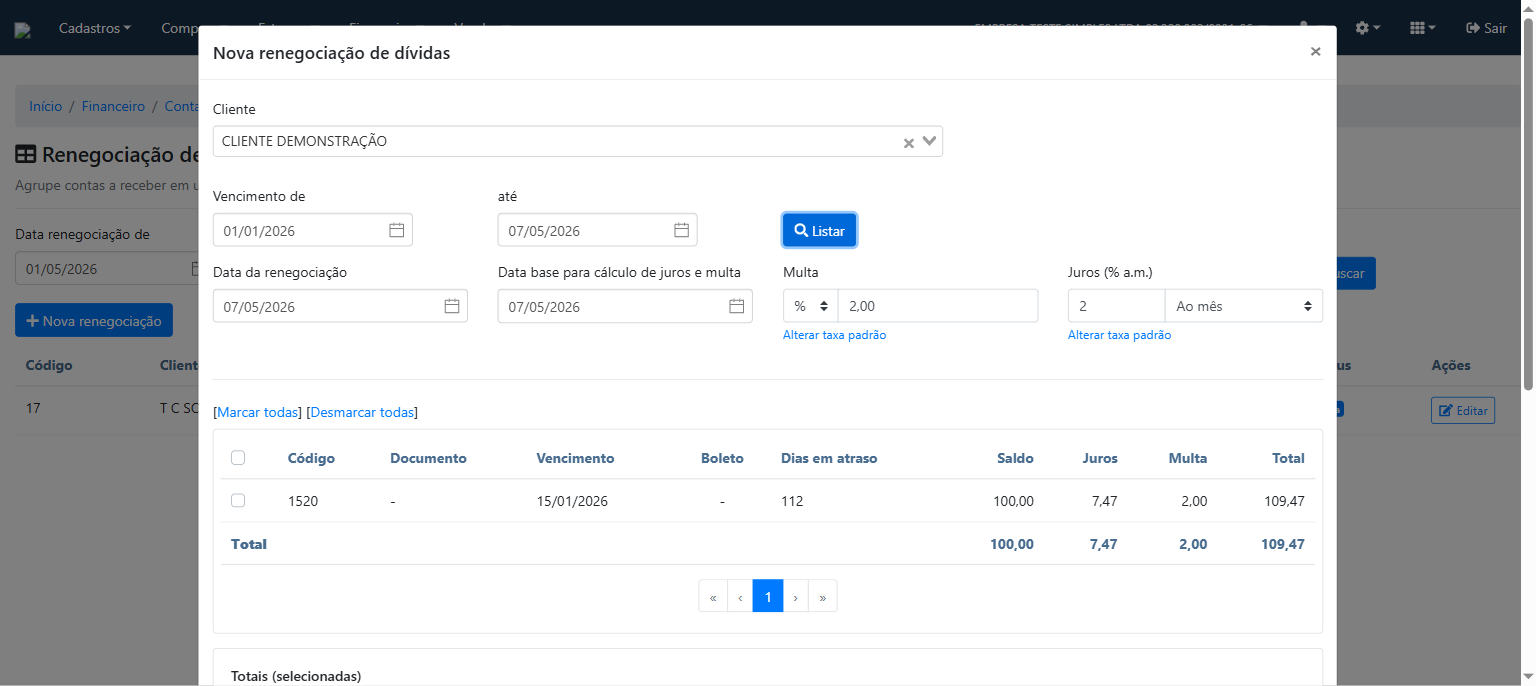
Dica: Clique em Configurar agora ao lado dos campos de juros/multa para ir direto aos Parâmetros do Estabelecimento e definir valores padrão.
¶ Passo 4 — Selecionar as contas
Marque as contas que farão parte da renegociação. Use Marcar todas para selecionar todas de uma vez. Observe o painel de Totais que é atualizado conforme você marca as contas:
- Total das contas — soma dos valores originais.
- Multa e Juros — calculados com base na data base e nas taxas informadas.
- Total devido — valor que o cliente deverá pagar.
¶ Passo 5 — Definir o parcelamento
No card Parcelamento, informe:
- Quantidade de parcelas
- Intervalo entre parcelas (em dias)
- Data da 1ª parcela
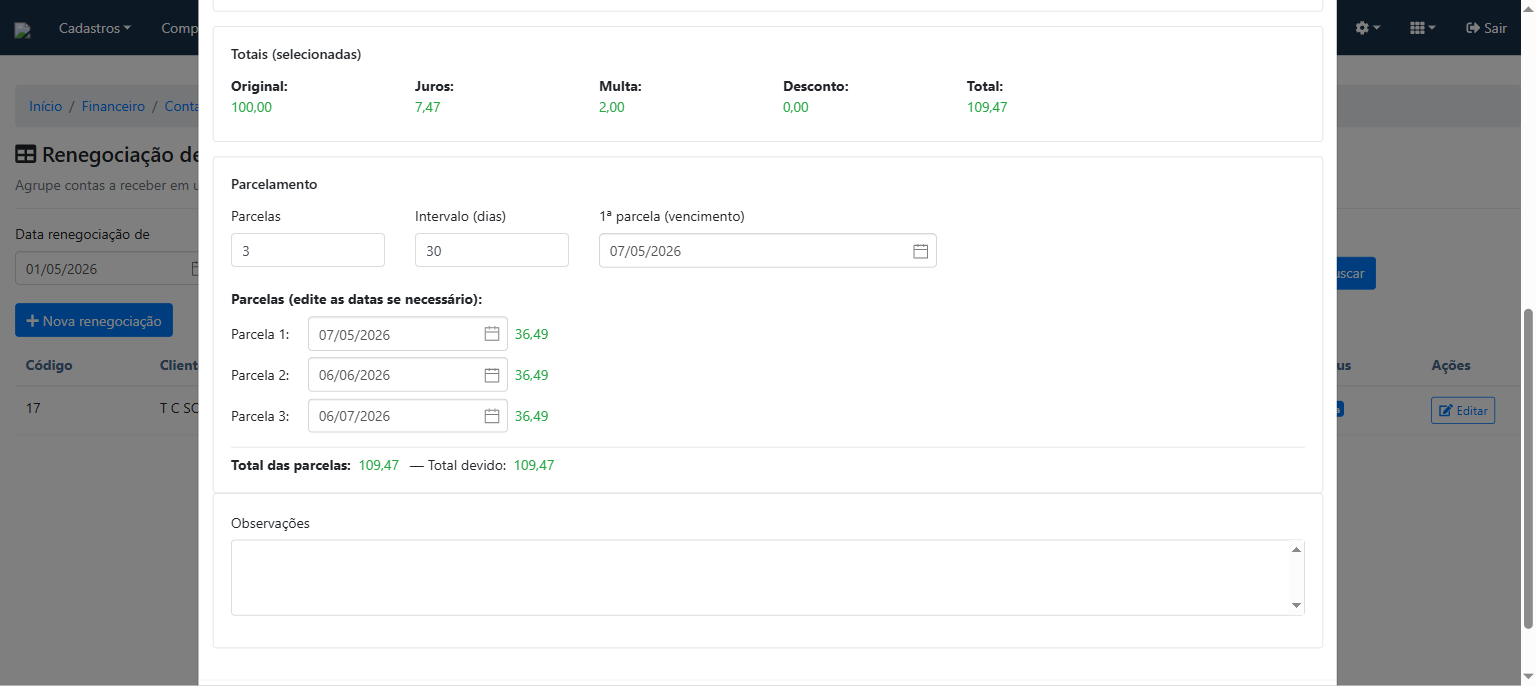
O sistema distribui automaticamente o valor entre as parcelas.
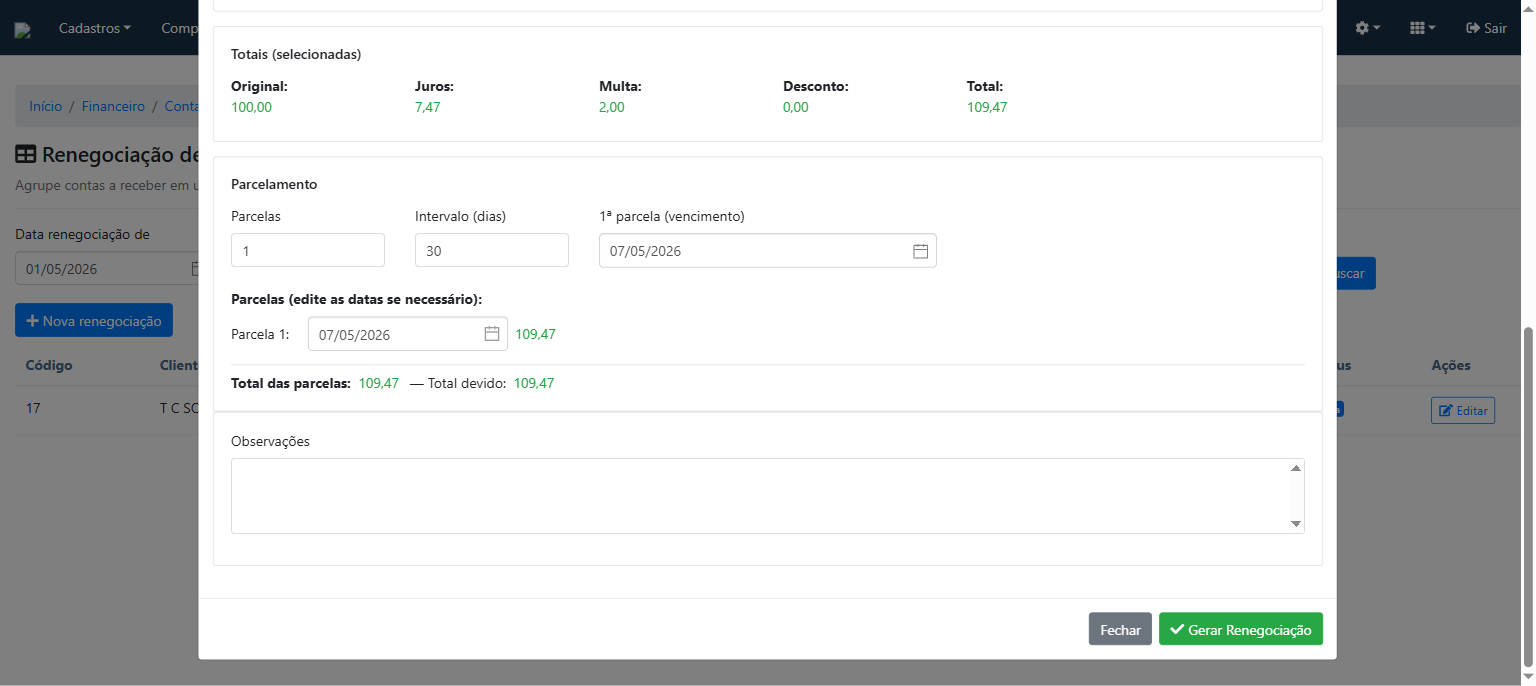
Atenção: O campo Total das parcelas deve ser igual ao Total devido. Se houver diferença, o sistema exibirá um alerta e não permitirá finalizar. Ajuste os valores das parcelas até que os totais coincidam.
¶ Passo 6 — Adicionar observações e gerar
Preencha o campo Observações se desejar registrar algum comentário (opcional) e clique em Gerar Renegociação.
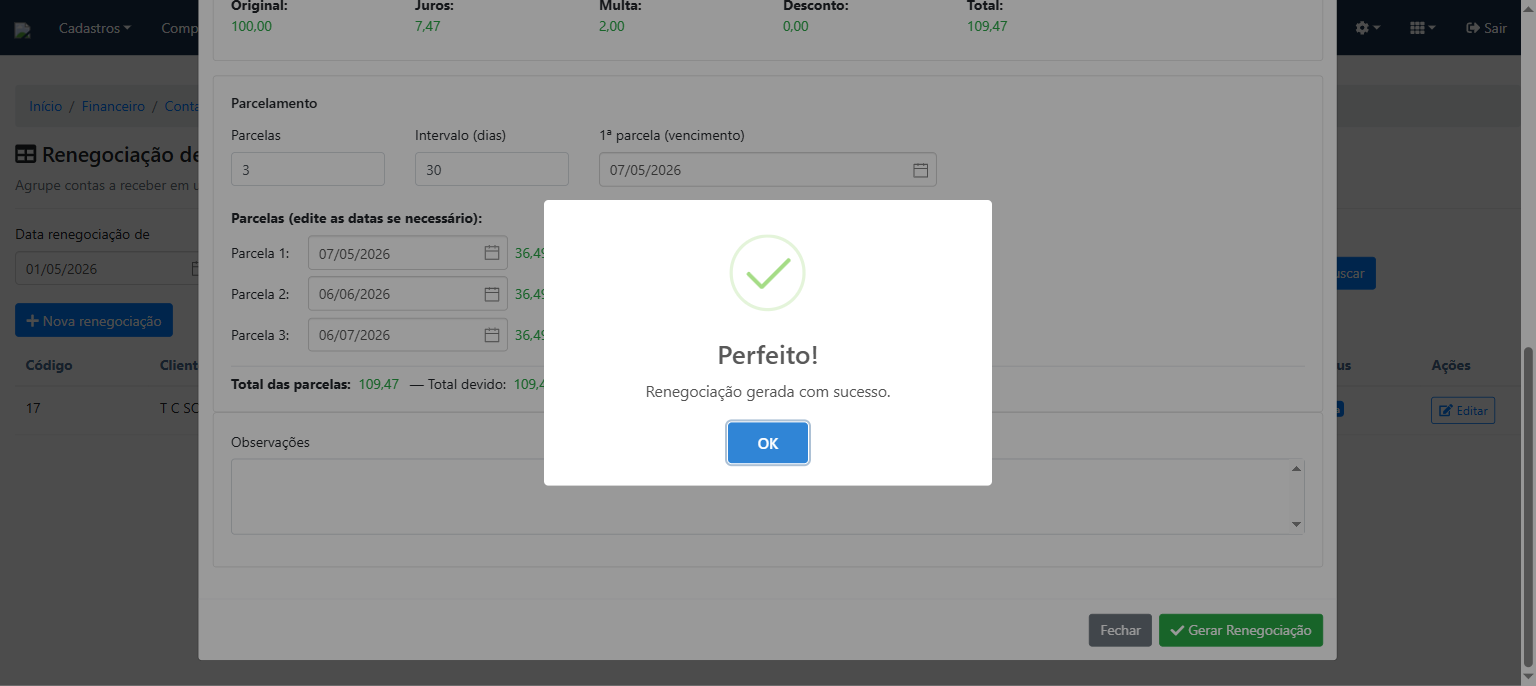
O sistema exibe uma confirmação de sucesso. As contas originais são marcadas como renegociadas e as novas parcelas ficam disponíveis na tela de Contas a Receber.
¶ Buscando e visualizando renegociações
Na listagem, use os filtros de data, cliente e status para encontrar uma renegociação. Clique na linha para abrir o modal de visualização.
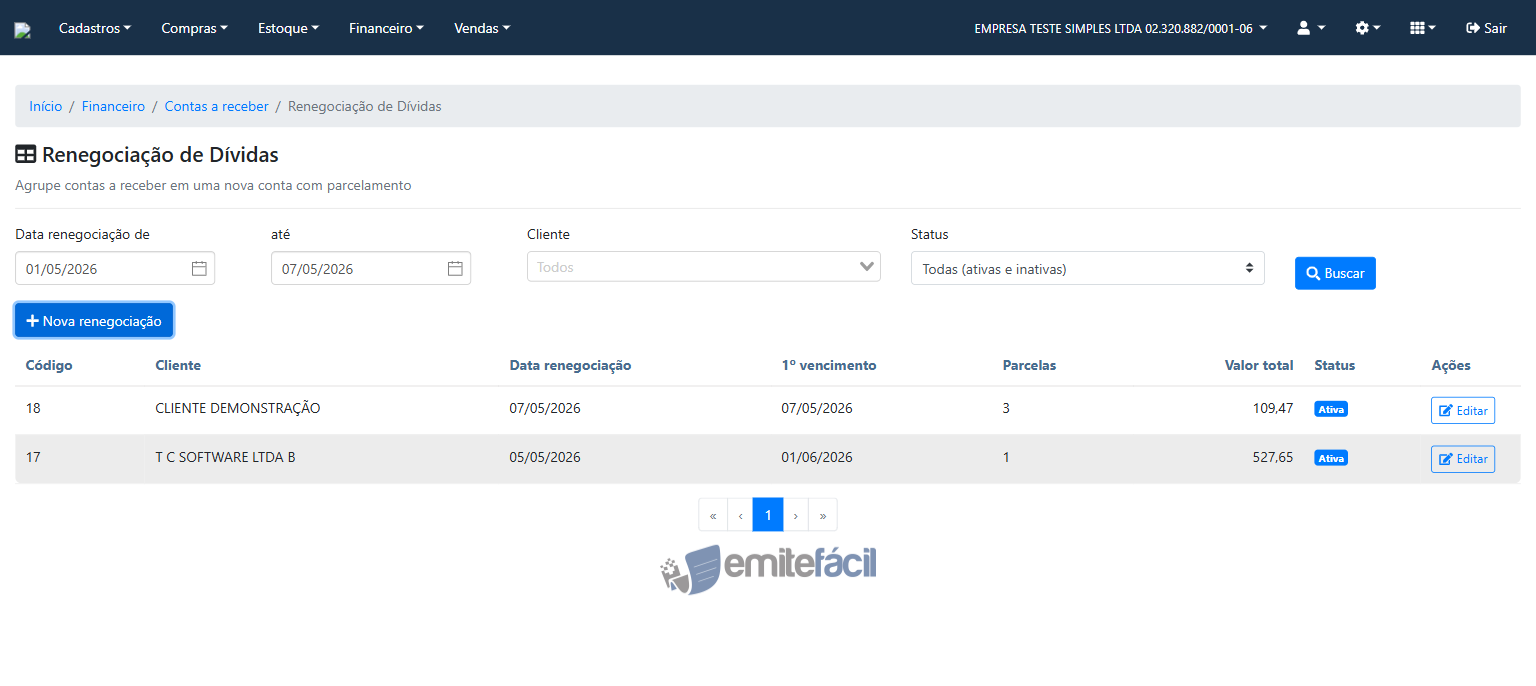
Os badges de status têm as seguintes cores:
- Ativa — renegociação em aberto, com parcelas a pagar.
- Paga — todas as parcelas foram quitadas.
- Paga parcial — ao menos uma parcela foi paga, mas ainda há saldo em aberto.
- Estornada — renegociação inativada (contas originais foram restauradas).
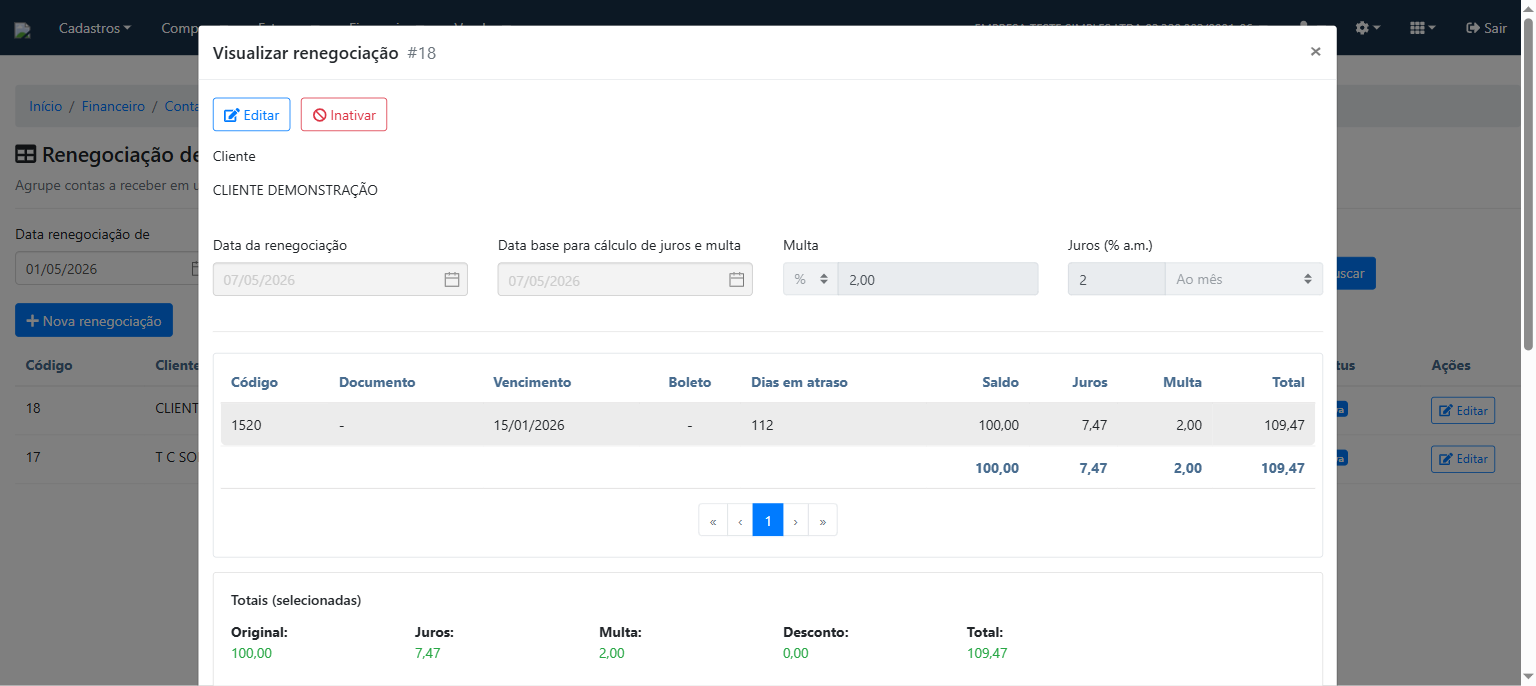
¶ Editando uma renegociação
Dentro do modal de visualização, clique em Editar para entrar no modo de edição.
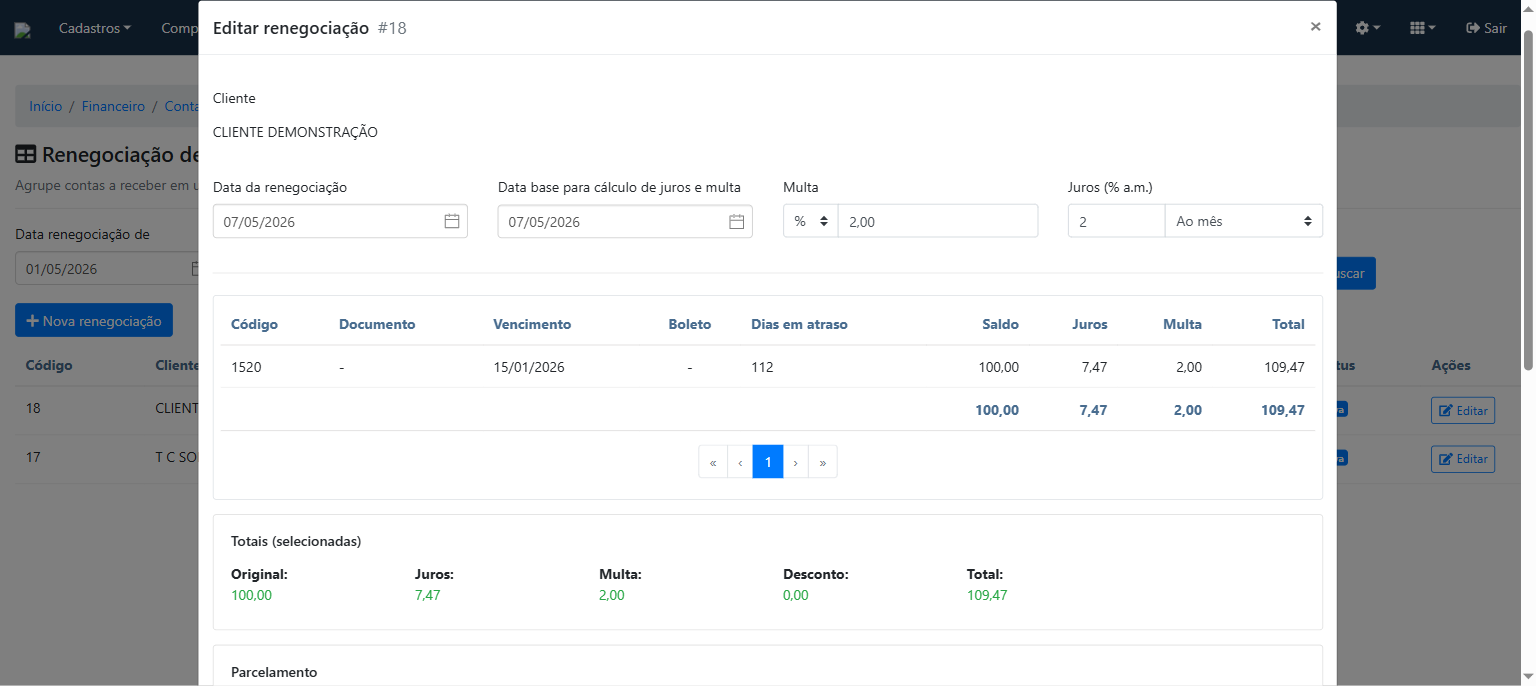
No modo de edição você pode alterar:
- Datas de vencimento das parcelas
- Valores das parcelas (desde que o total continue batendo)
- Taxas de juros e multa
- Observações
Não é possível alterar o cliente nem as contas originais selecionadas.
Atenção: O botão Editar fica desabilitado quando há boletos registrados ou parcelas já pagas.
¶ Inativando (estornando) uma renegociação
Se precisar desfazer uma renegociação, clique em Inativar dentro do modal de visualização.
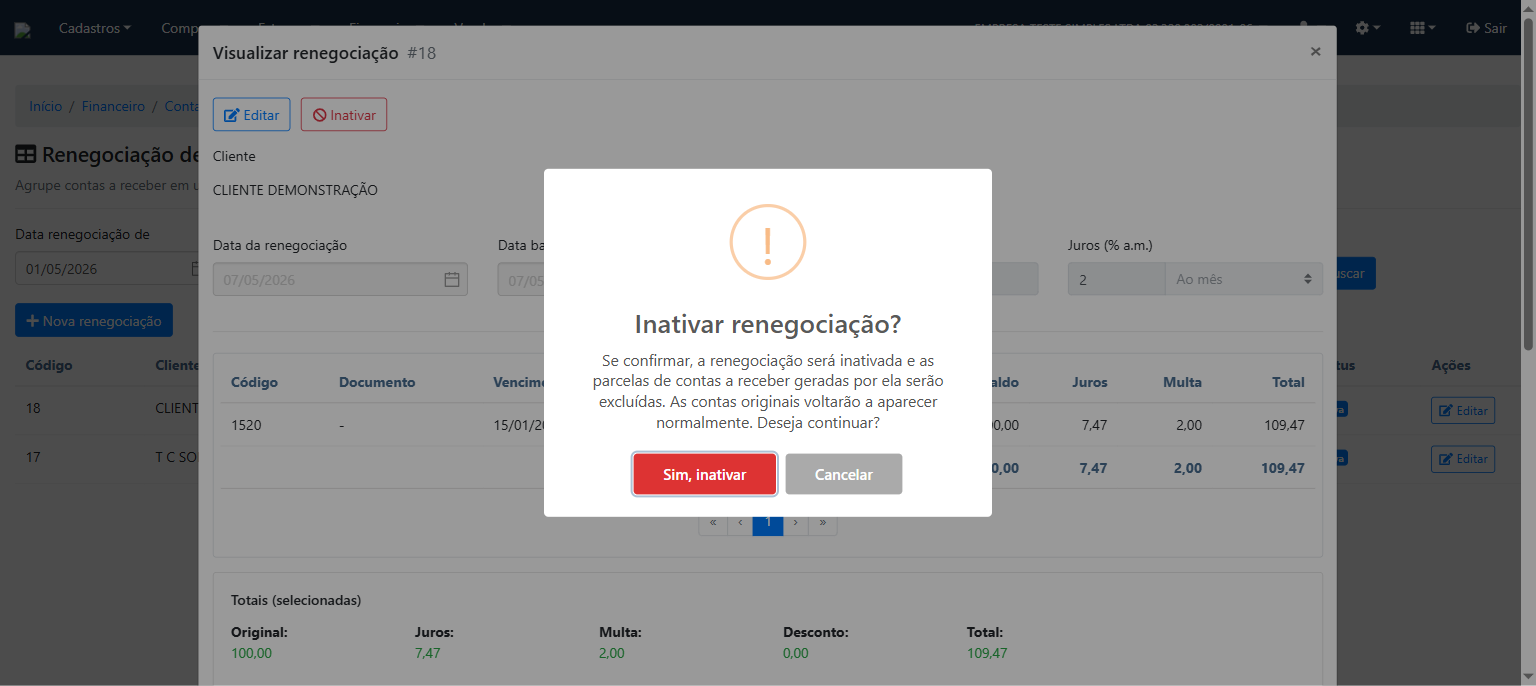
Ao confirmar:
- As parcelas geradas são excluídas.
- As contas originais voltam a aparecer normalmente na listagem de Contas a Receber.
Atenção: Não é possível inativar uma renegociação que tenha boletos registrados ou parcelas já pagas.
¶ Perguntas frequentes
"Depois que renegociei, algumas contas a receber sumiram. É normal?"
Sim. As contas incluídas na renegociação ficam marcadas como renegociadas e ficam ocultas da listagem padrão. Elas ainda existem no sistema — basta filtrar por status Renegociada para visualizá-las.
"Como gerar boleto das novas parcelas?"
As parcelas aparecem normalmente na tela de Contas a Receber. Basta acessá-la e gerar o boleto como de costume.
"O total das parcelas não bate com o total devido. O que fazer?"
Ajuste manualmente o valor de alguma parcela (geralmente a última) até que os totais coincidam. O sistema bloqueia a geração enquanto houver diferença.
"Posso renegociar contas de clientes diferentes na mesma renegociação?"
Não. Cada renegociação pertence a um único cliente.
¶ Glossário rápido
| Termo | Significado |
|---|---|
| Data base para cálculo | Data a partir da qual são calculados os juros e a multa sobre o saldo devedor. |
| Multa (%) | Percentual aplicado uma única vez sobre o total das contas em atraso. |
| Juros ao dia (%) | Percentual de juros simples aplicado por dia de atraso sobre o total. |
| Total das contas | Soma dos valores originais das contas selecionadas. |
| Total devido | Valor final que o cliente deverá pagar (total + multa + juros). |
| Total das parcelas | Soma dos valores das parcelas geradas — deve ser igual ao Total devido. |
| RENEG-N-X | Prefixo dos documentos das parcelas geradas (N = número da renegociação, X = número da parcela). |