¶ Cadastro de Receitas e Despesas
A tela de Receitas e Despesas permite organizar as categorias financeiras da sua empresa — os chamados plano de contas. Essas categorias são usadas ao registrar lançamentos no Contas a Receber, Contas a Pagar, e também alimentam o DRE (Demonstrativo de Resultado do Exercício).
¶ Como acessar
No menu superior, acesse Financeiro → Receitas e Despesas.
A tela mostra duas abas:
- Contas de Resultado — categorias de Receitas e Despesas do dia a dia da empresa
- Contas Patrimoniais — contas de Ativo e Passivo (balanço patrimonial)
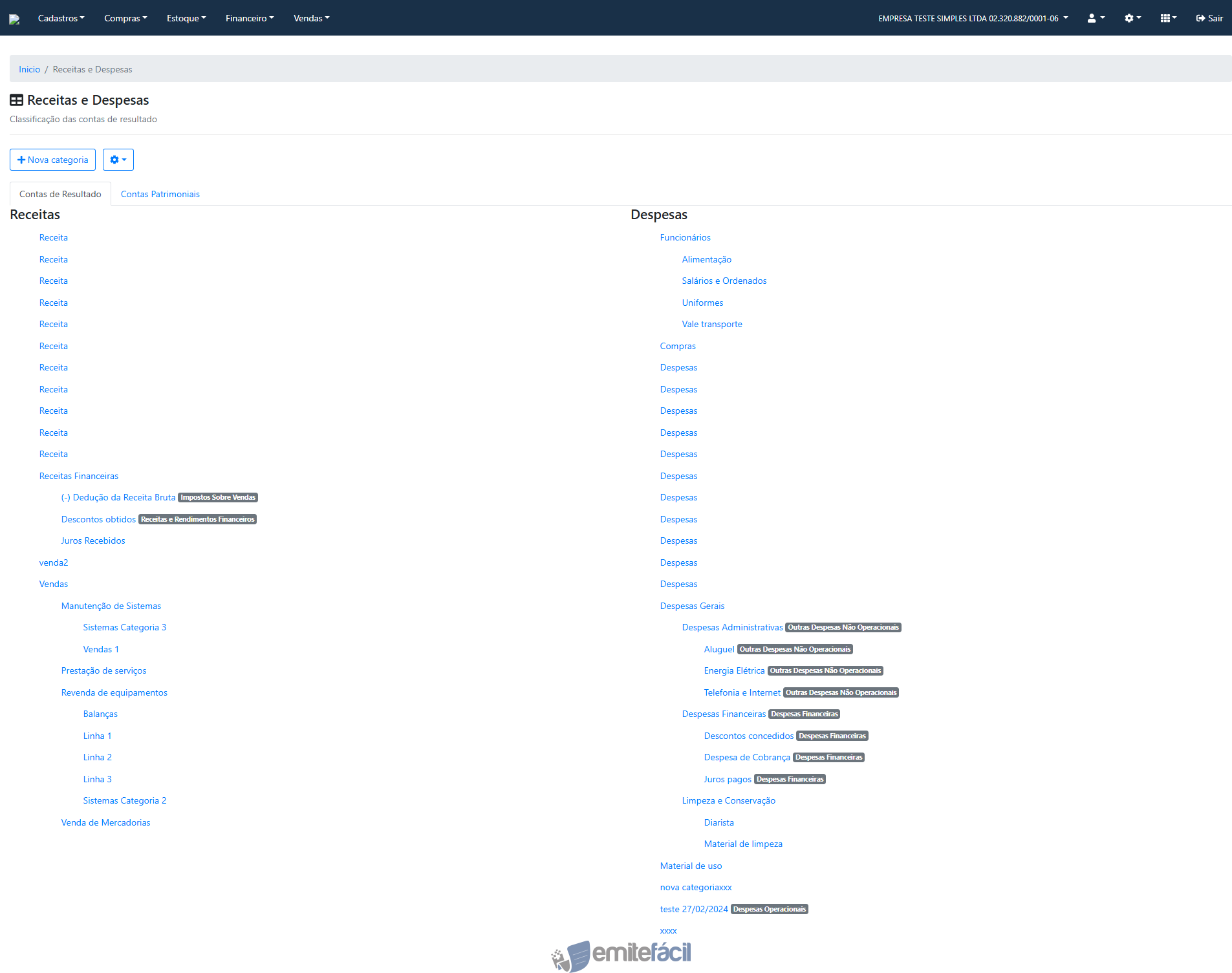
As categorias são exibidas em forma de árvore, onde você pode ter categorias-pai (totalizadoras) e subcategorias dentro delas. Cada categoria mostra, ao lado do nome, a sua classificação no DRE (quando configurada).
¶ Criando uma nova categoria
-
Clique no botão + Nova categoria no topo da tela.
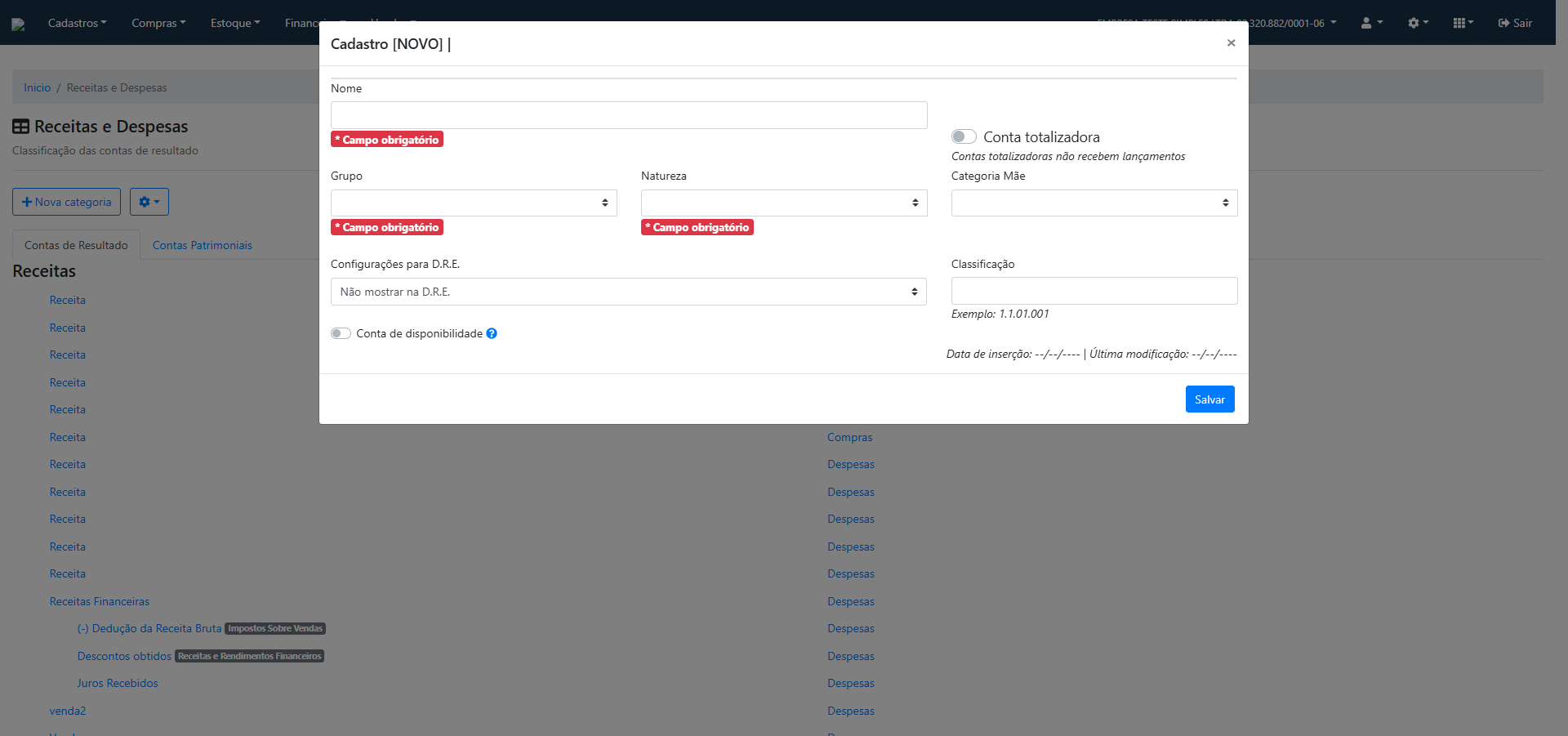
O modal de cadastro será aberto:
-
Preencha os campos:
Campo O que preencher Nome Nome da categoria. Ex: Serviços Prestados, Aluguel, Salários Grupo Escolha Receita ou Despesa Natureza Crédito para receitas / Débito para despesas Categoria Mãe (Opcional) Se for uma subcategoria, selecione a categoria-pai aqui Configurações para D.R.E. Escolha como esta conta aparece no relatório DRE. Se não for usar o DRE, deixe Não mostrar na D.R.E. Classificação (Opcional) Código para organizar e ordenar as contas na listagem. Ex: 1.1.01.001 — contas com código menor aparecem primeiro Conta totalizadora Ative este toggle se esta categoria for apenas um agrupador (não receberá lançamentos diretos) Conta de disponibilidade Ative se for uma conta de caixa ou banco (saldo disponível) 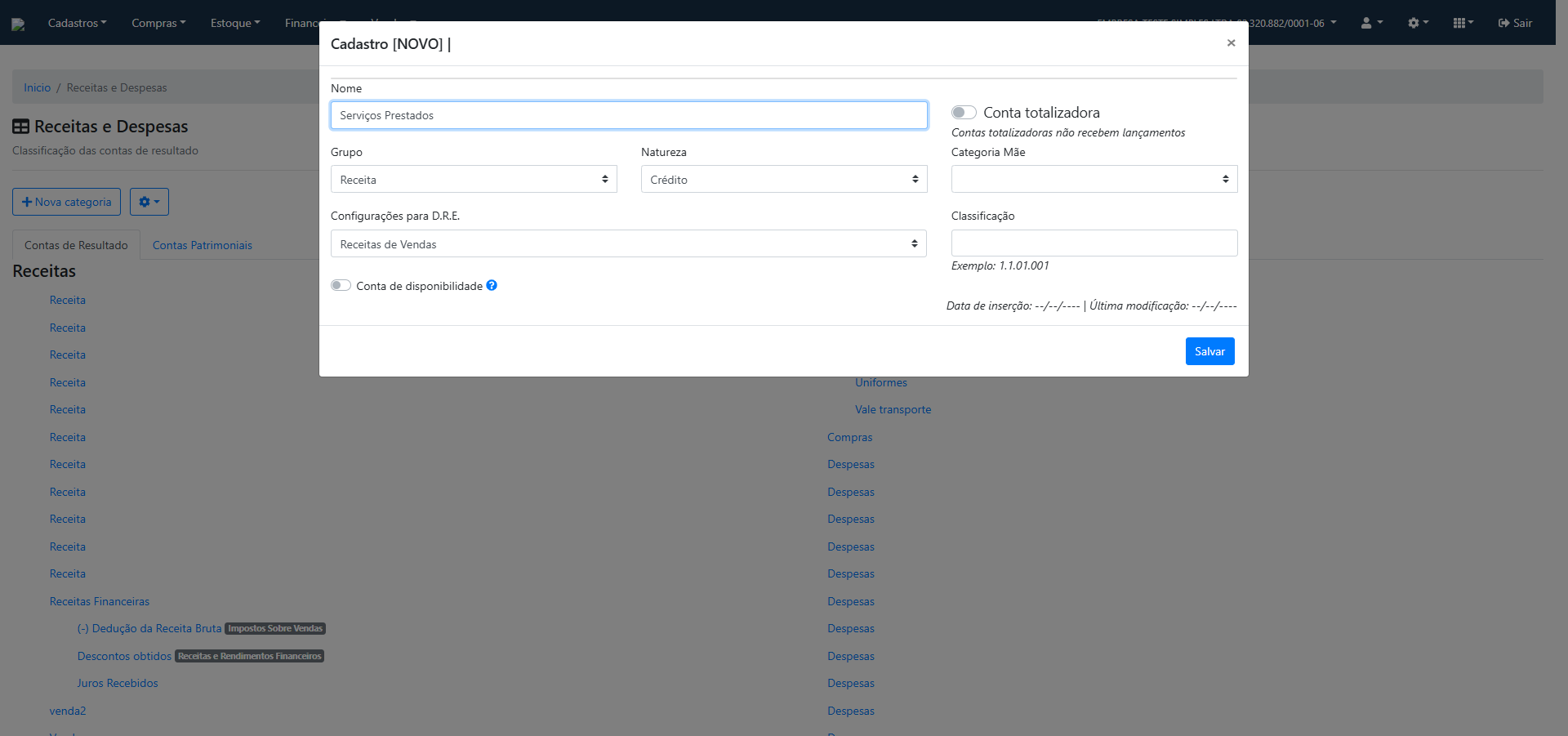
-
Clique em Salvar.
Atenção: Se você configurou a opção Configurações para D.R.E., o sistema perguntará se deseja aplicar a mesma configuração para todas as subcategorias ligadas a esta conta.
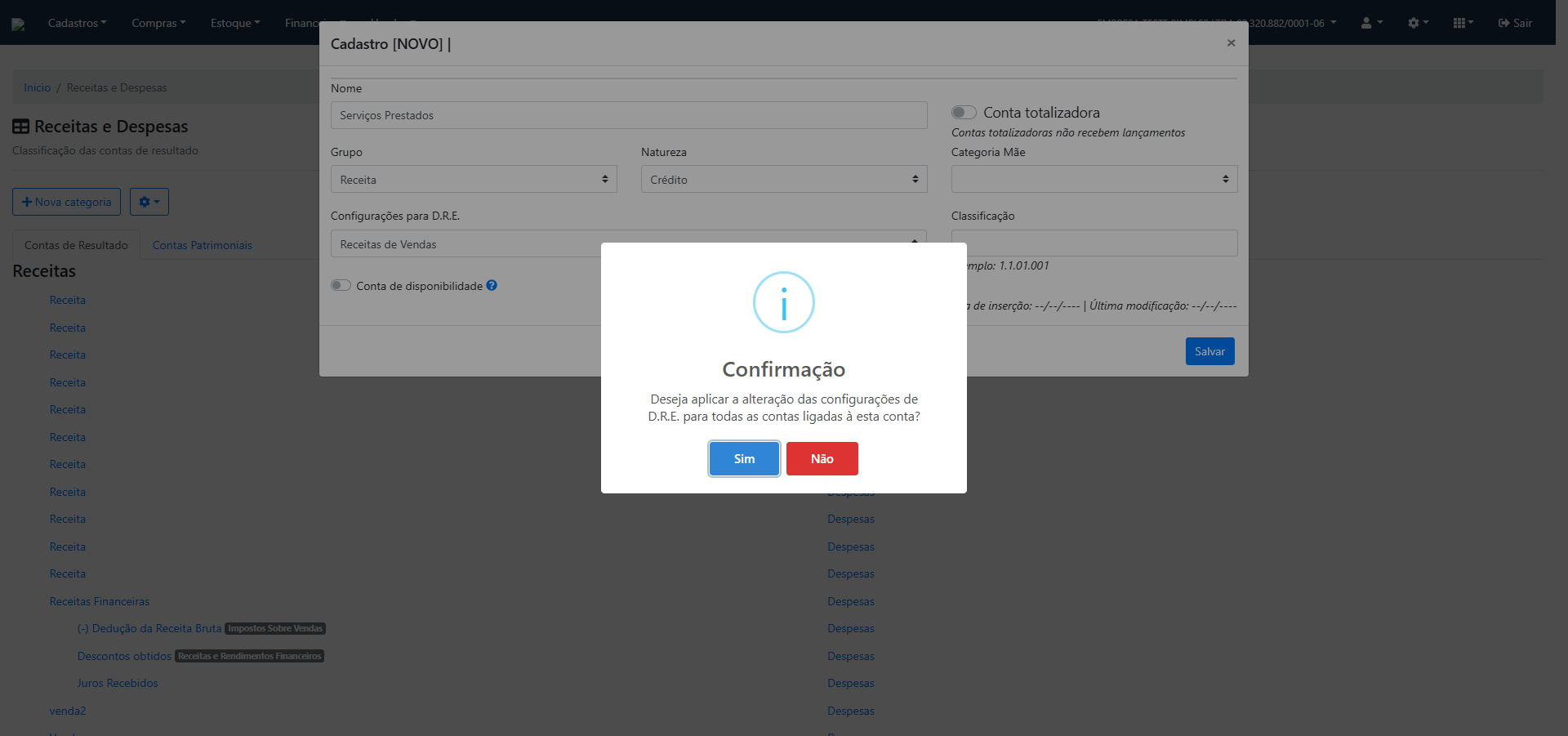
- Clique Sim para propagar a configuração para todas as subcategorias
- Clique Não para salvar apenas esta categoria sem alterar as demais
-
Após confirmar, a mensagem "Perfeito! Categoria gravado com sucesso." será exibida:
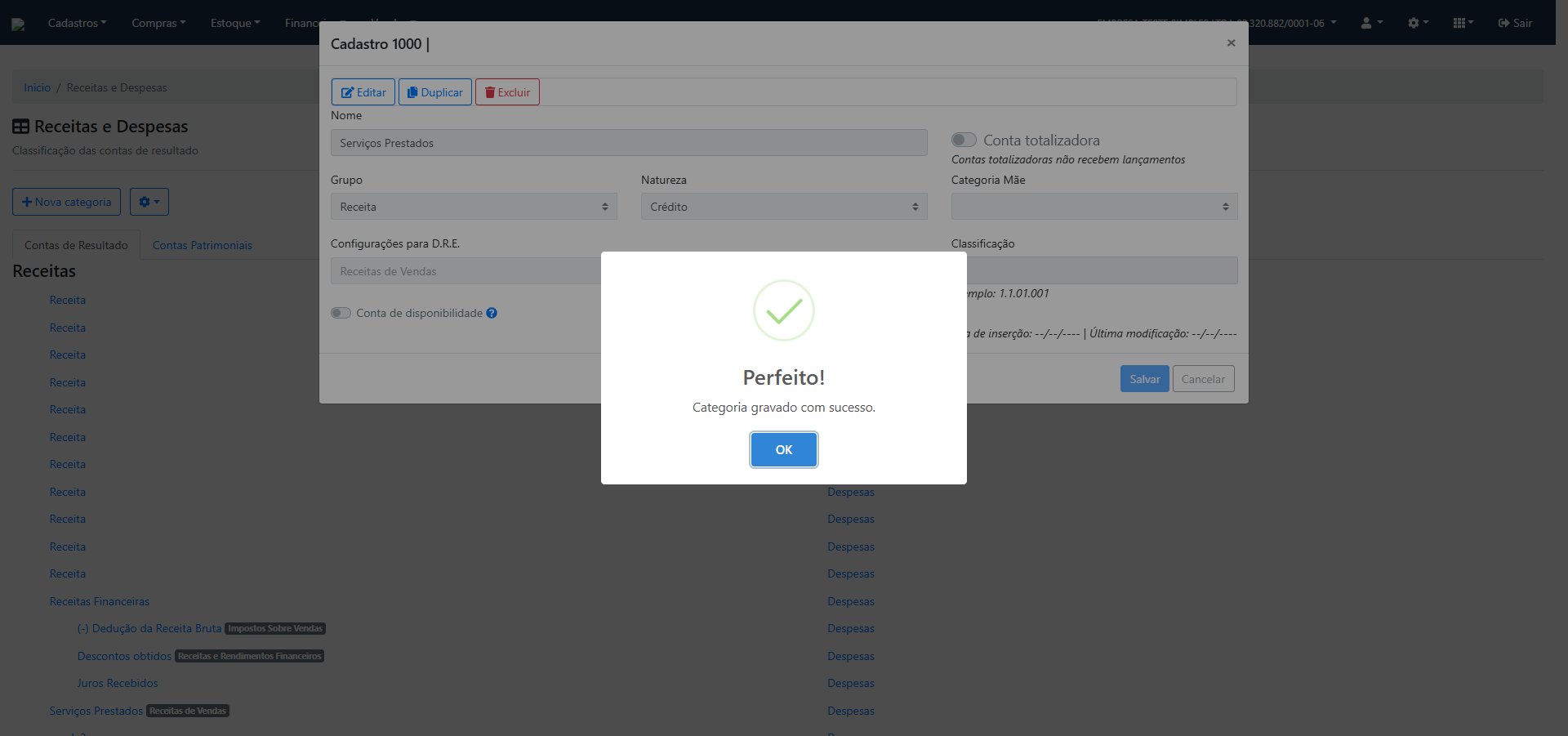
A categoria já aparecerá na lista da tela principal.
¶ Visualizando e editando uma categoria
Para ver ou editar uma categoria existente, clique no nome dela na lista. O modal será aberto em modo de visualização (campos desabilitados):
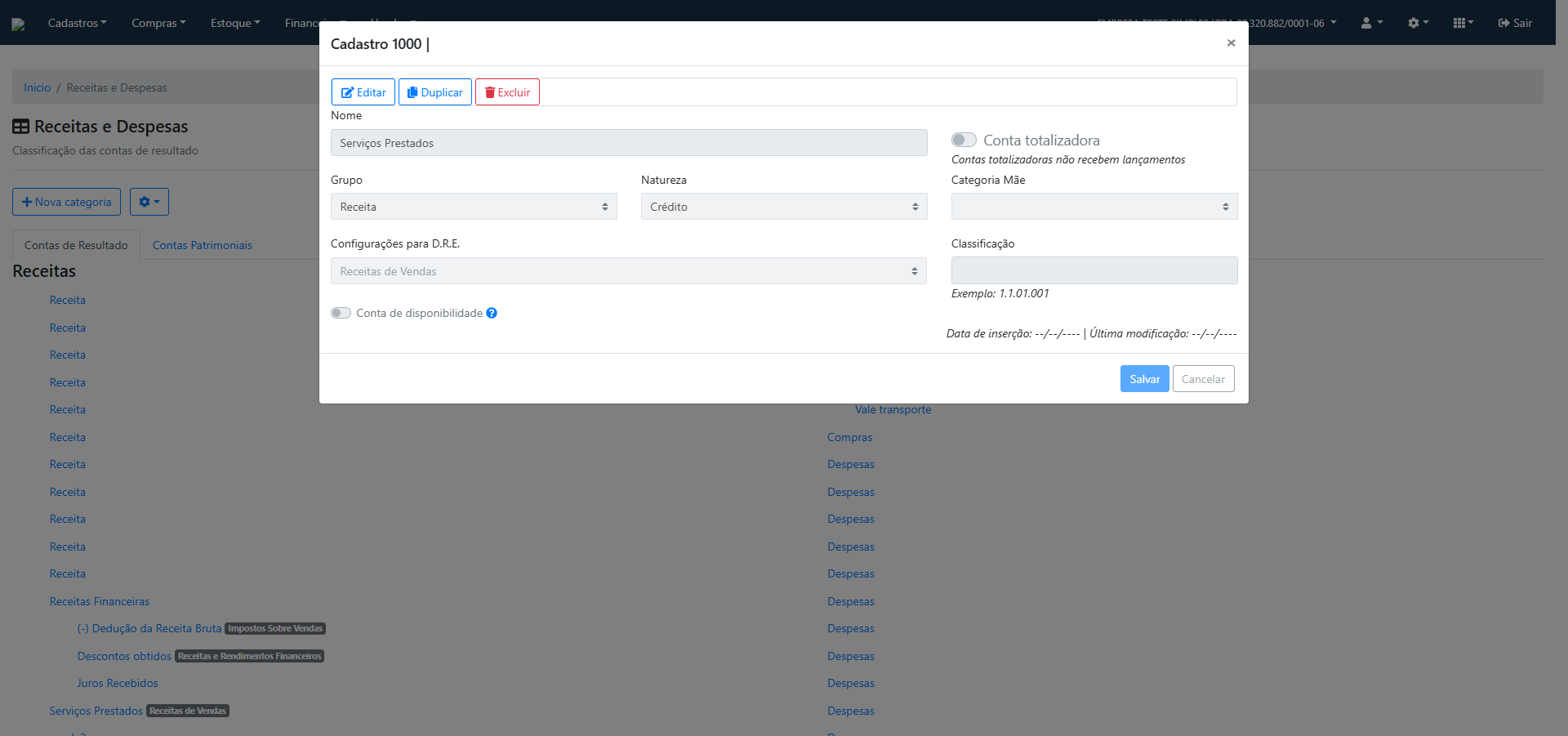
No topo do modal há três botões:
- Editar — habilita os campos para alteração
- Duplicar — cria uma cópia da categoria
- Excluir — remove a categoria
Para editar, clique em Editar. Os campos ficam habilitados e os botões Salvar e Cancelar aparecem no rodapé:
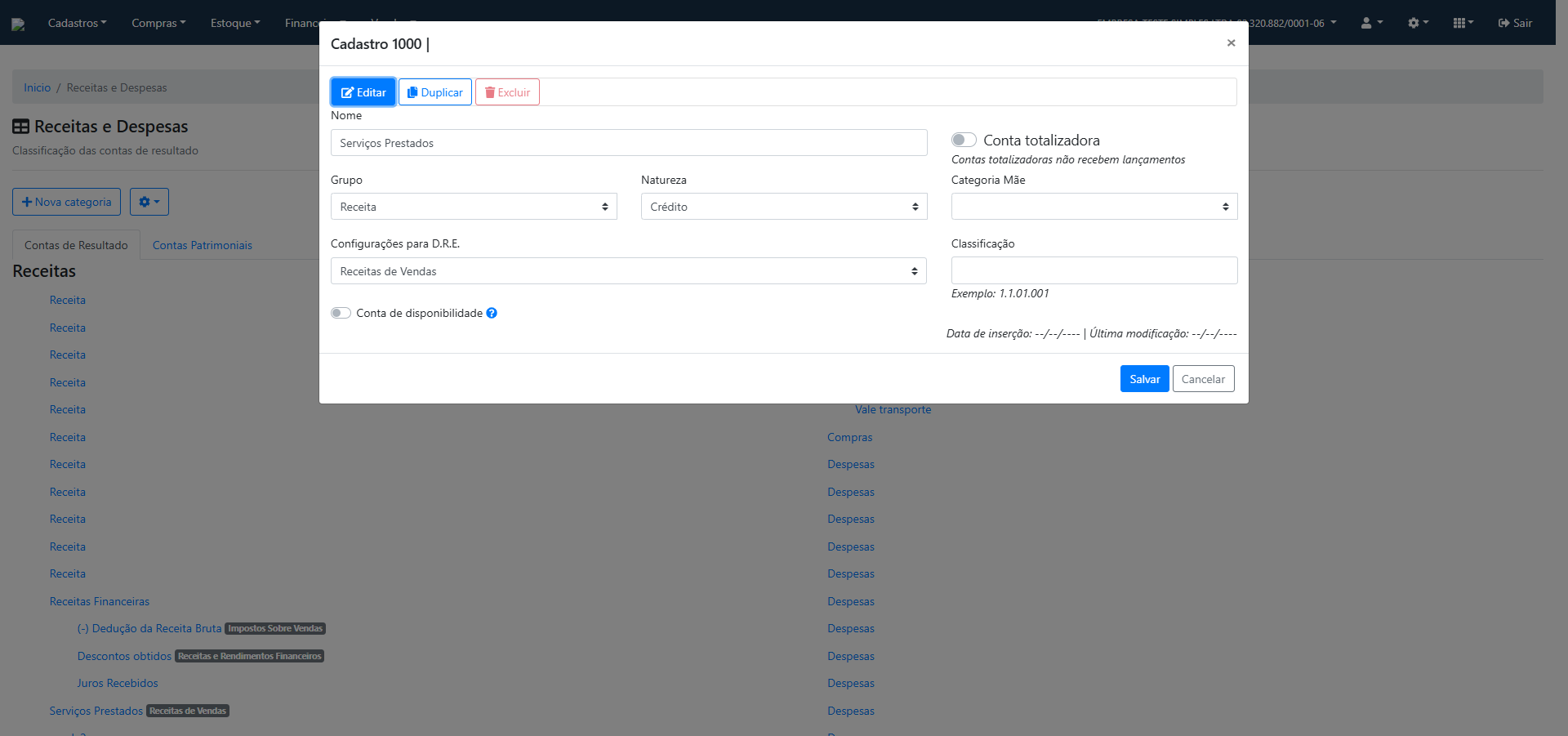
Faça as alterações e clique em Salvar.
¶ Excluindo uma categoria
-
Abra a categoria clicando no nome dela na lista.
-
No modal de visualização, clique em Excluir.
-
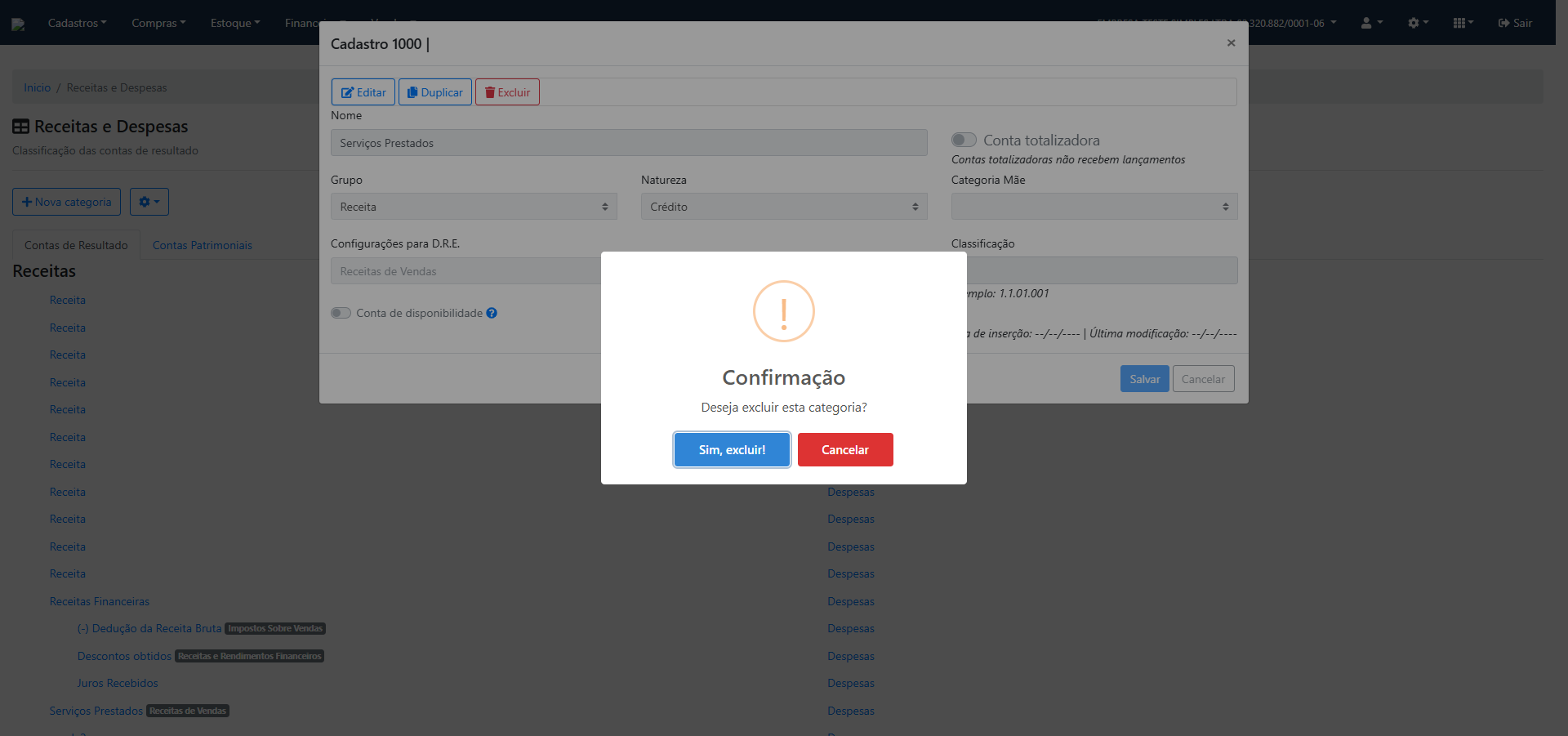
Um diálogo de confirmação será exibido:
-
Clique em Sim, excluir! para confirmar, ou Cancelar para voltar.
Atenção: Não é possível excluir uma categoria que tenha lançamentos financeiros vinculados (contas a pagar/receber). Nesse caso, o sistema exibirá uma mensagem de erro.
¶ Contas Patrimoniais
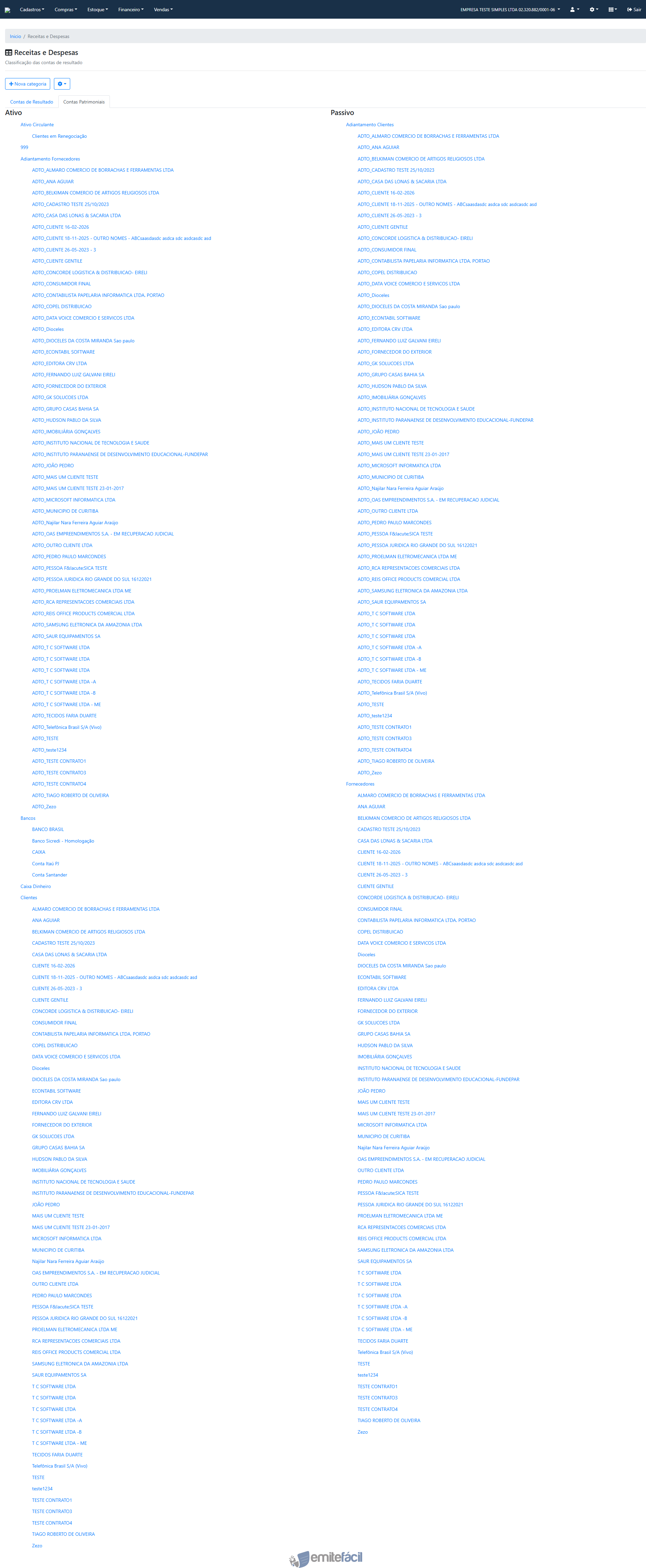
A aba Contas Patrimoniais funciona da mesma forma que as Contas de Resultado, mas organiza as contas do Balanço Patrimonial — separadas em Ativo (bens e direitos) e Passivo (obrigações):
¶ Dicas
Conta totalizadora: Use quando quiser criar um grupo que organiza outras categorias. Por exemplo, "Despesas com Pessoal" pode ser uma conta totalizadora que agrupa "Salários", "Vale Transporte" e "Alimentação". Contas totalizadoras não recebem lançamentos diretos.
Configuração do DRE: Para que o Demonstrativo de Resultado apareça corretamente, configure a opção Configurações para D.R.E. em cada categoria. As opções disponíveis cobrem os principais grupos do DRE, como Receitas de Vendas, Despesas Financeiras, Despesas Administrativas, entre outros.
Classificação: O campo Classificação define a ordem em que as contas aparecem na listagem. O sistema ordena primeiro pela classificação e depois pelo nome. Use um padrão hierárquico com pontos (ex: 3.1, 3.1.01, 3.1.01.001) para agrupar contas relacionadas e controlar em que posição da árvore cada uma aparece.