¶ Criar uma compra importando XML de NF-e
Com a importação de XML você registra uma nota fiscal de entrada (compra) diretamente a partir do arquivo XML da NF-e emitida pelo fornecedor, sem precisar digitar os dados manualmente.
¶ Como acessar
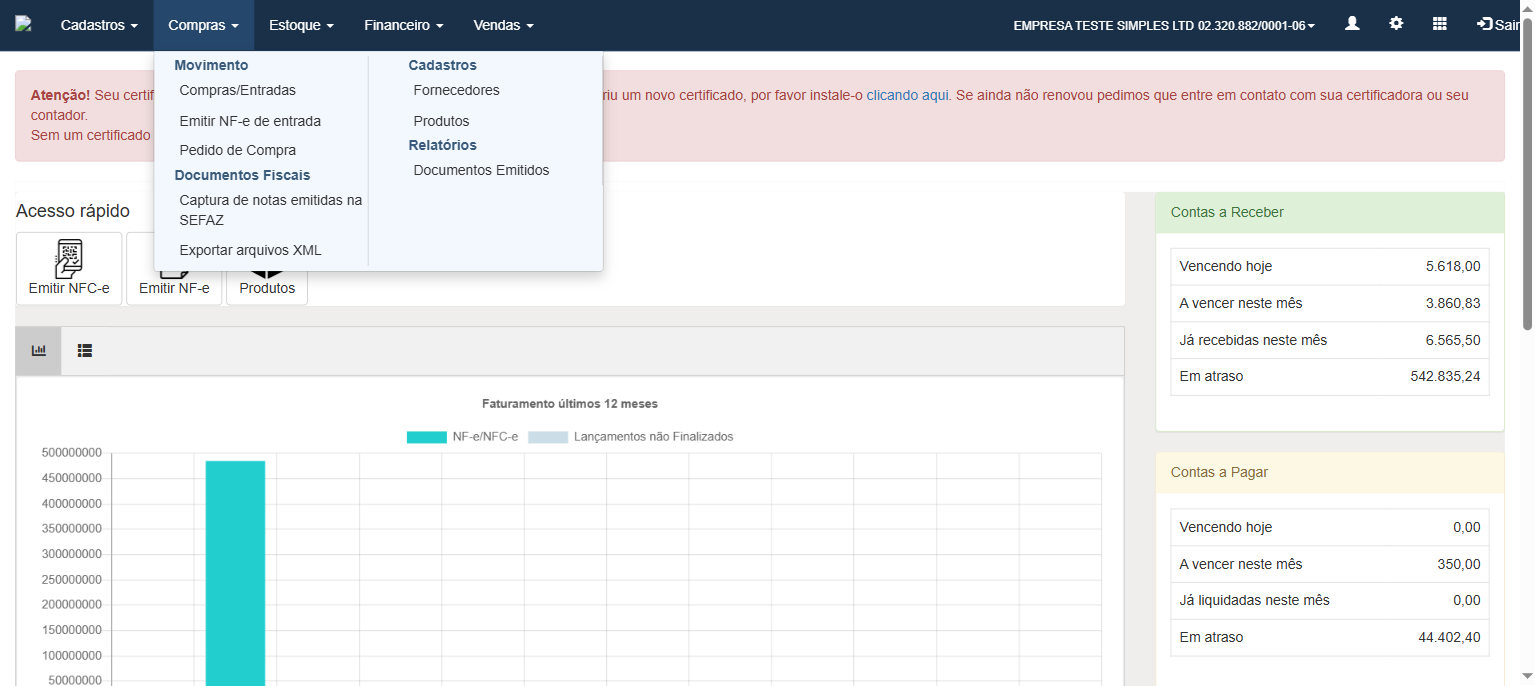
Caminho: Menu superior → Compras → Compras/Entradas
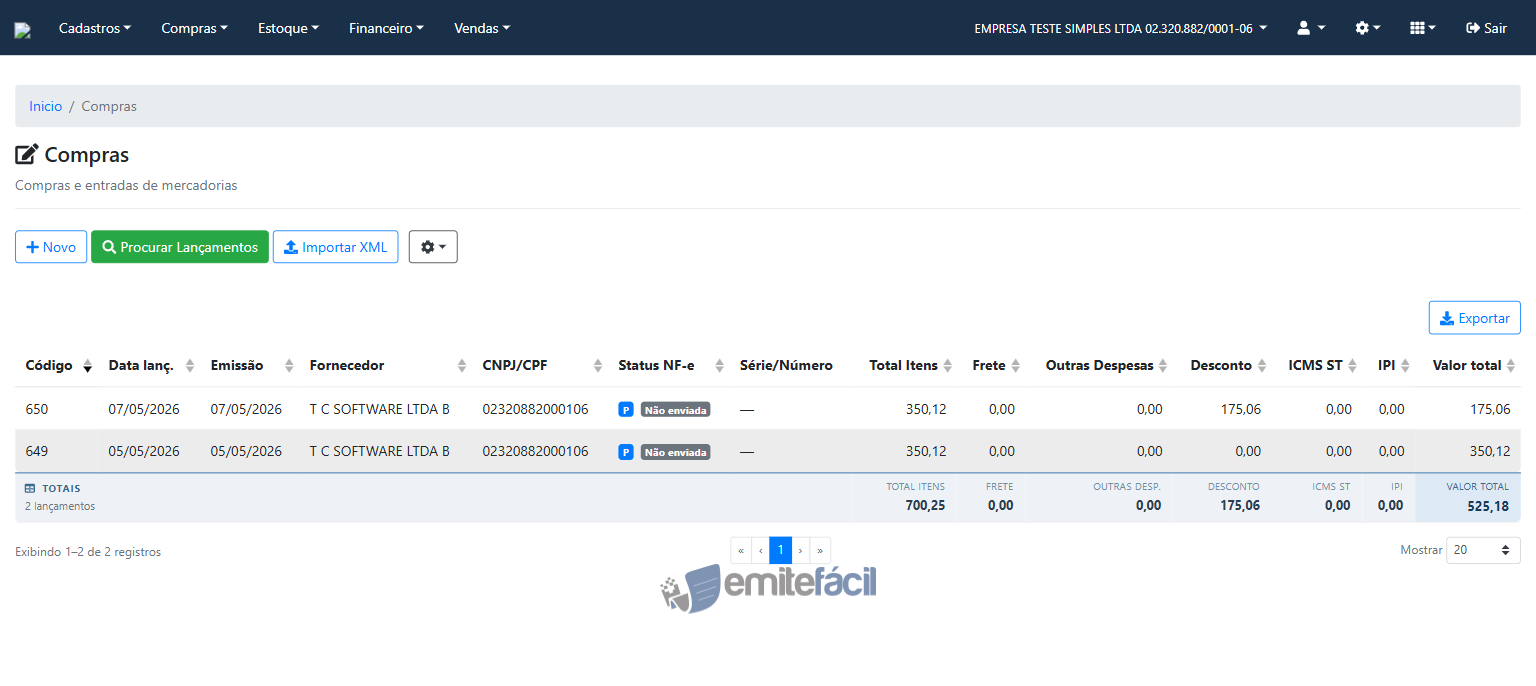
Na tela de listagem de compras, clique no botão Importar XML.
Você também pode acessar diretamente pelo menu Compras → Documentos Fiscais → Exportar arquivos XML para outros fins, mas a importação de XML de entrada fica em Compras/Entradas → Importar XML.
¶ Passo 1 — Selecionar o arquivo XML
A tela de importação exibe um campo para seleção do arquivo.
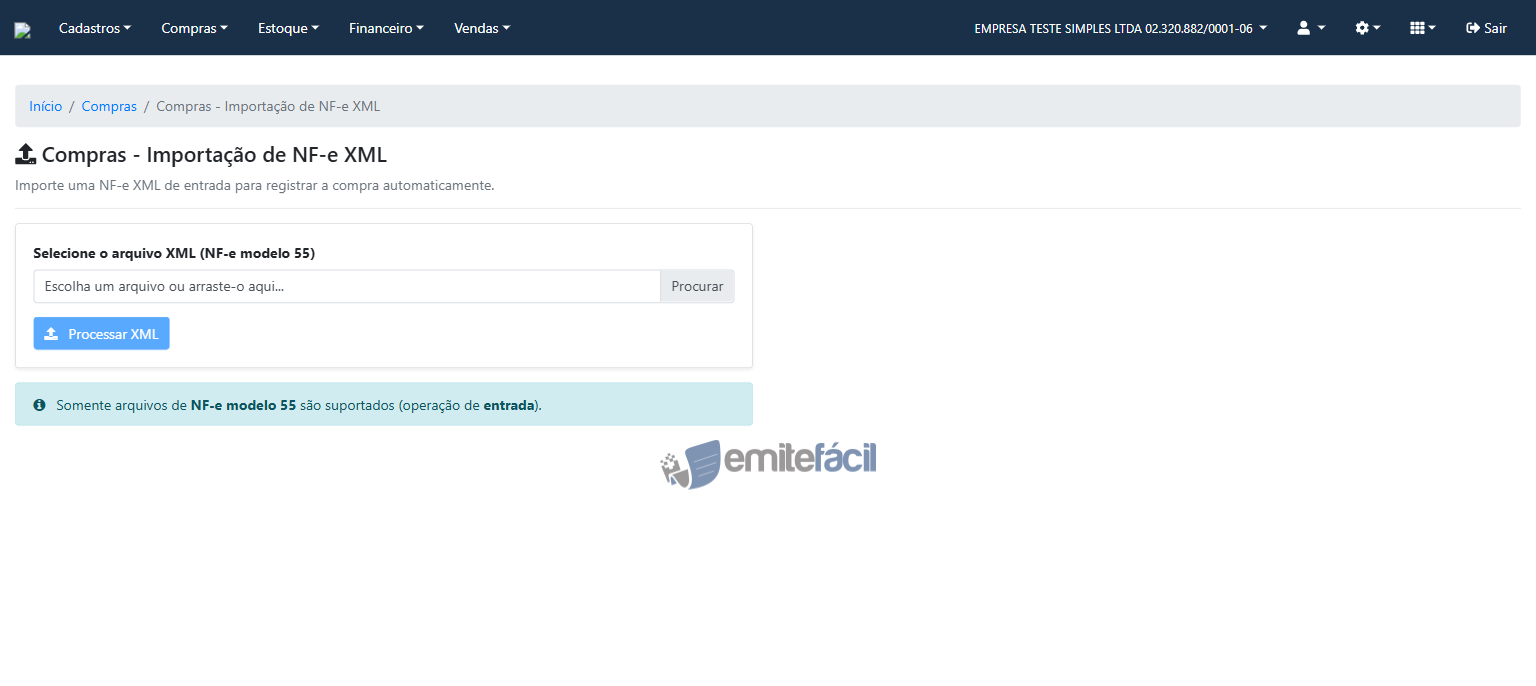
- Clique em Procurar (ou arraste o arquivo diretamente para o campo)
- Selecione o arquivo
.xmlda NF-e fornecida pelo seu fornecedor - O nome do arquivo aparecerá no campo após a seleção
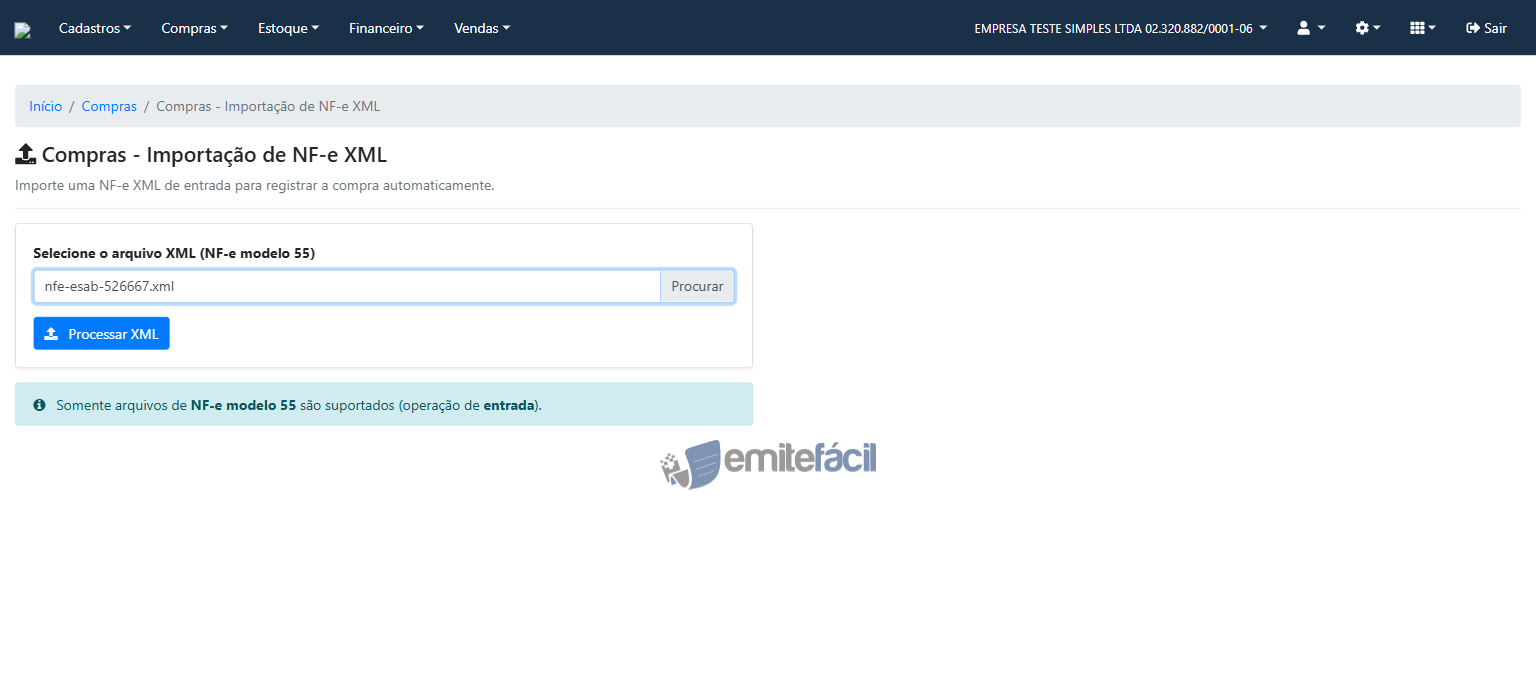
Atenção: Somente arquivos de NF-e modelo 55 são suportados.
- Clique em Processar XML
¶ Passo 2 — Verificar os dados importados
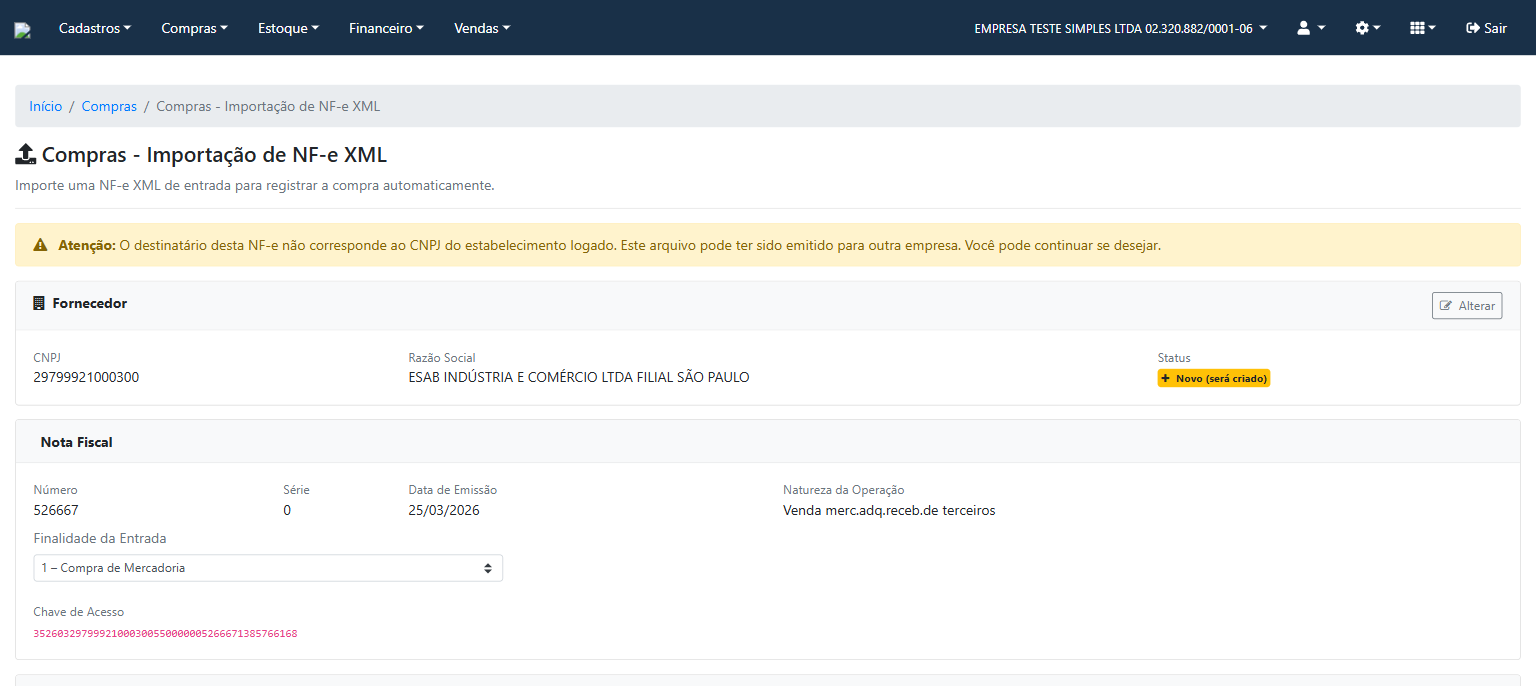
Após processar, o EmiteFácil lê o XML e exibe as informações para revisão antes de gravar a compra.
¶ Aviso de CNPJ diferente
Se o XML foi emitido para um CNPJ diferente do estabelecimento logado, um aviso amarelo é exibido no topo. Isso é normal quando, por exemplo, você está importando uma nota de outra filial ou empresa do grupo. Você pode continuar normalmente clicando.
¶ Fornecedor
O EmiteFácil identifica automaticamente o fornecedor pelo CNPJ da nota. O status pode ser:
| Status | Significado |
|---|---|
| Encontrado | Fornecedor já cadastrado no sistema |
| + Novo (será criado) | Fornecedor não encontrado; será criado automaticamente ao importar |
Se quiser vincular a um fornecedor diferente, clique em Alterar.
¶ Nota Fiscal
Exibe os dados gerais da nota: número, série, data de emissão, natureza da operação e chave de acesso. O campo Finalidade da Entrada pode ser ajustado conforme a natureza da compra (Compra de Mercadoria, Devolução, etc.).
¶ Passo 3 — Configurar o transporte
A seção Transporte exibe a modalidade de frete informada na nota fiscal.
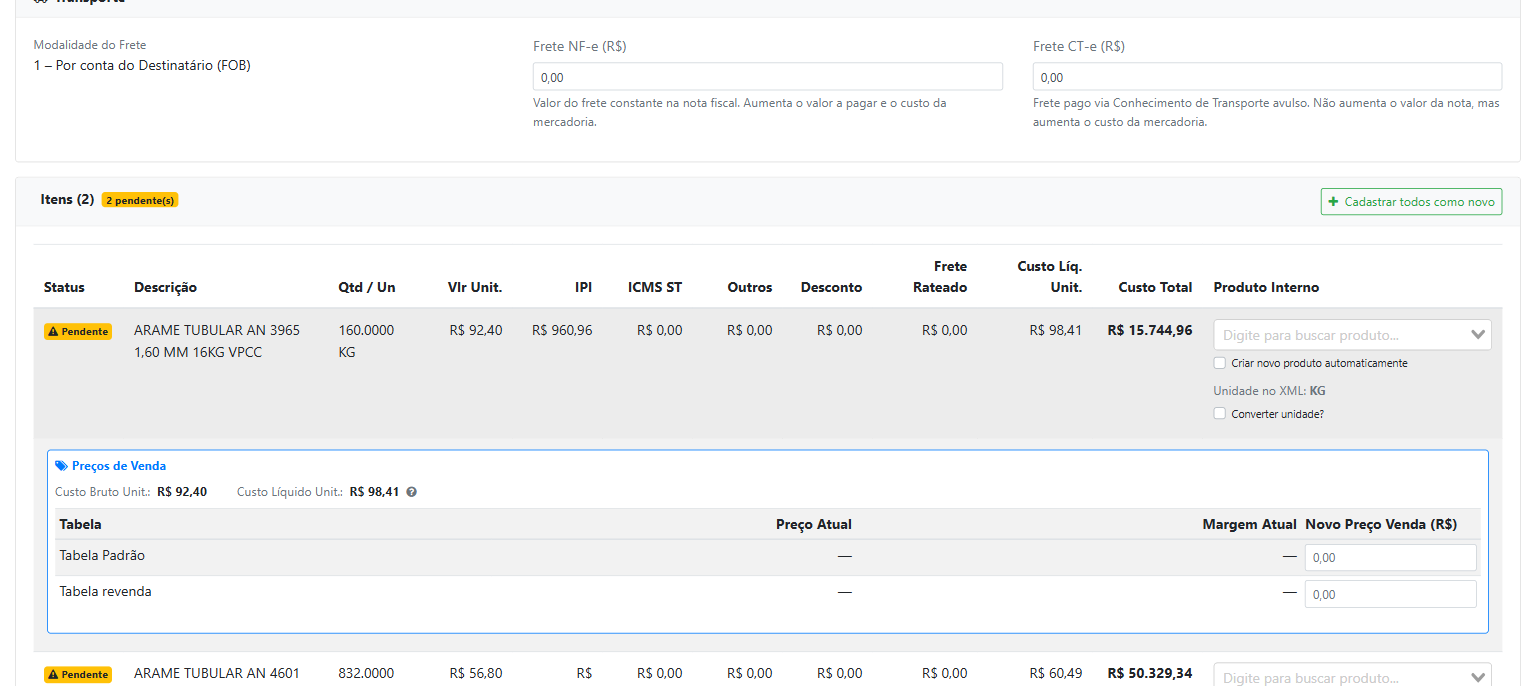
Se a nota tiver frete incluso no valor da NF-e, ele aparecerá automaticamente no campo Frete NF-e (R) — esse valor aumenta o custo da mercadoria sem alterar o total da nota.
¶ Passo 4 — Vincular os itens
Esta é a etapa mais importante da importação. O EmiteFácil precisa saber qual produto interno do seu cadastro corresponde a cada item da nota.
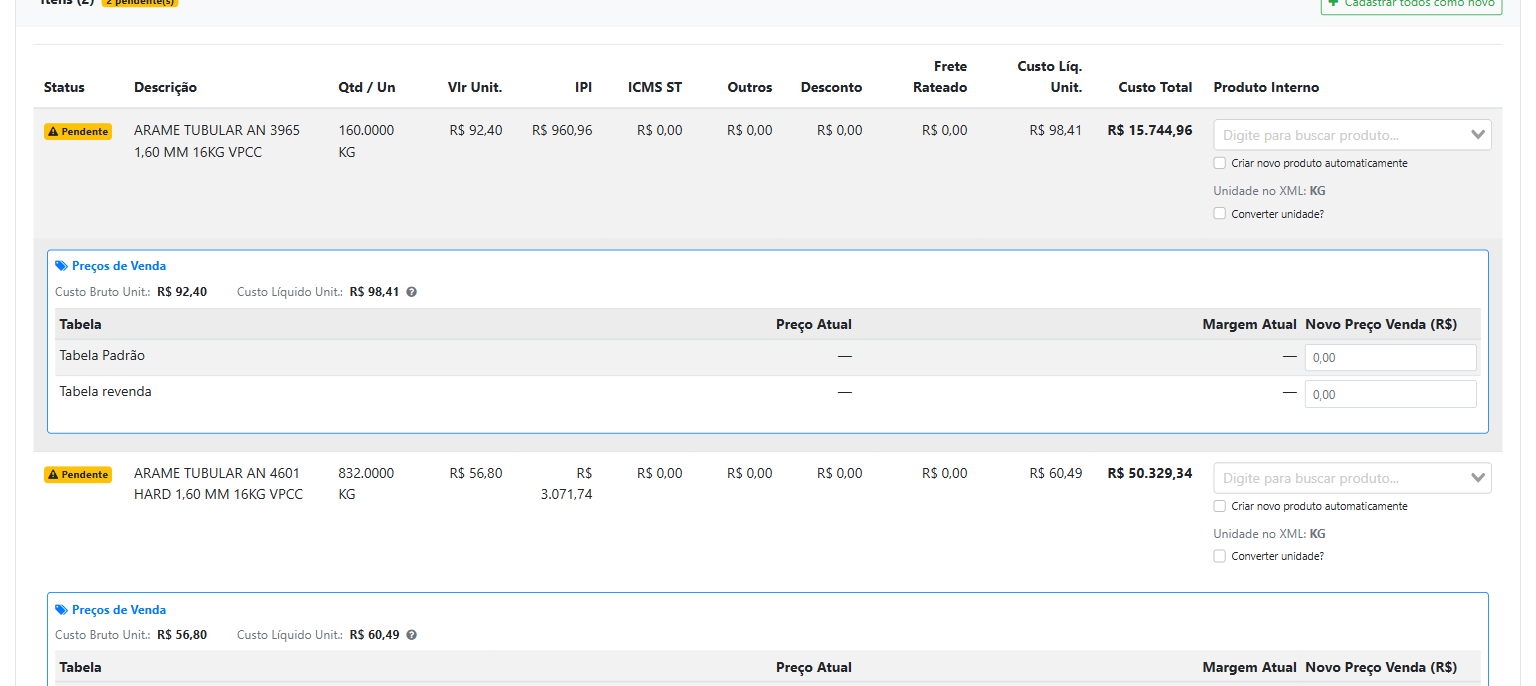
Cada item da nota exibe:
- Status —
Pendente(amarelo) até que o produto seja vinculado;Novo item(verde) quando configurado para criar; ou nome do produto quando vinculado a um existente - Descrição, Qtd/Un, Vlr Unit., IPI, ICMS ST — dados vindos do XML
- Custo Líq. Unit. / Custo Total — custo calculado já considerando os impostos recuperáveis
- Produto Interno — campo onde você associa ao cadastro de itens
¶ Opção A — Vincular a um produto já cadastrado
No campo Produto Interno, comece digitando o nome ou código do produto. O sistema buscará nos seus itens cadastrados. Selecione o produto correspondente e o status mudará para o nome do produto (verde).
¶ Opção B — Criar como novo produto
Marque a opção Criar novo produto automaticamente. O sistema preencherá automaticamente o nome, unidade e tabela tributária de ICMS com base nos dados do XML.
¶ Opção C — Cadastrar todos os itens como novos de uma vez
Se todos os itens são novos para o seu cadastro, clique em + Cadastrar todos como novo no canto superior direito da seção de itens.
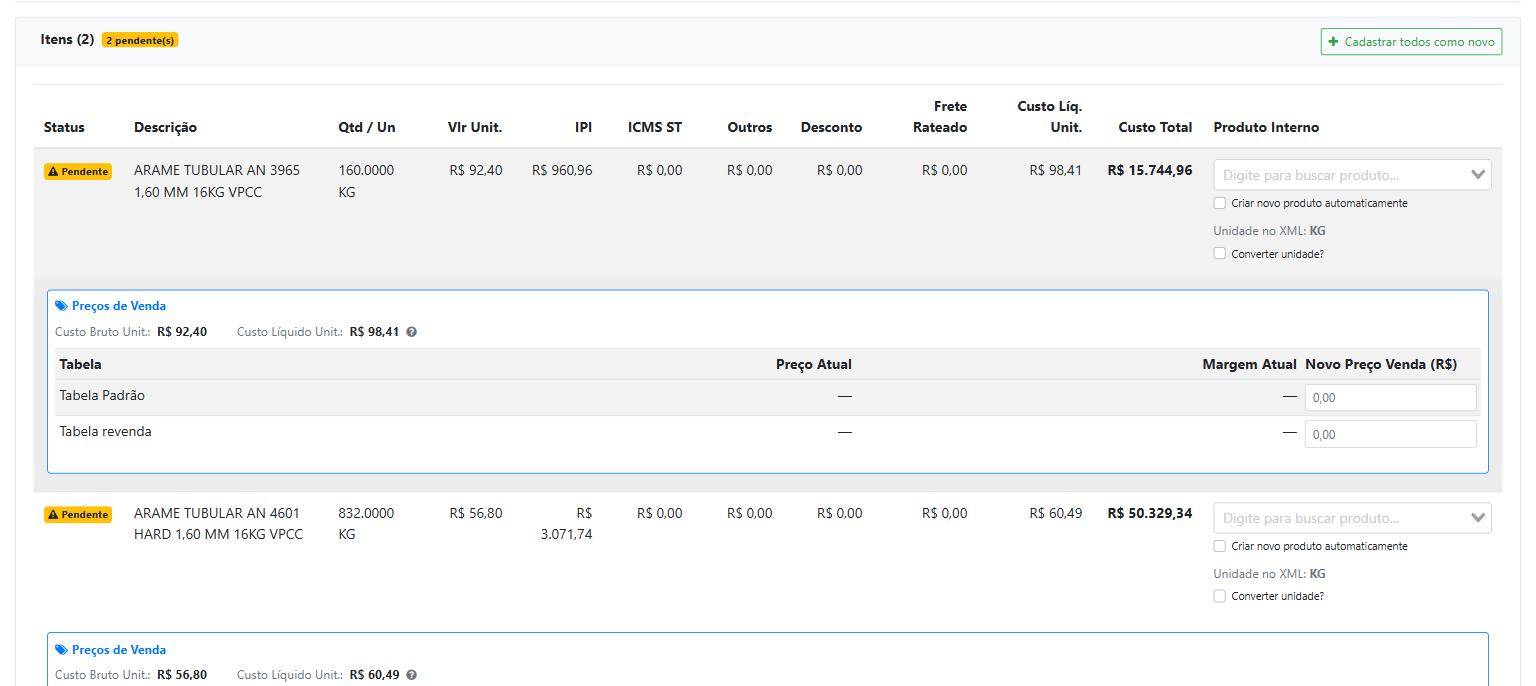
Isso marcará todos os itens pendentes com Criar novo produto automaticamente e expandirá o formulário de cada um para que você possa ajustar o nome, unidade interna, código de barras e tabela tributária antes de importar.
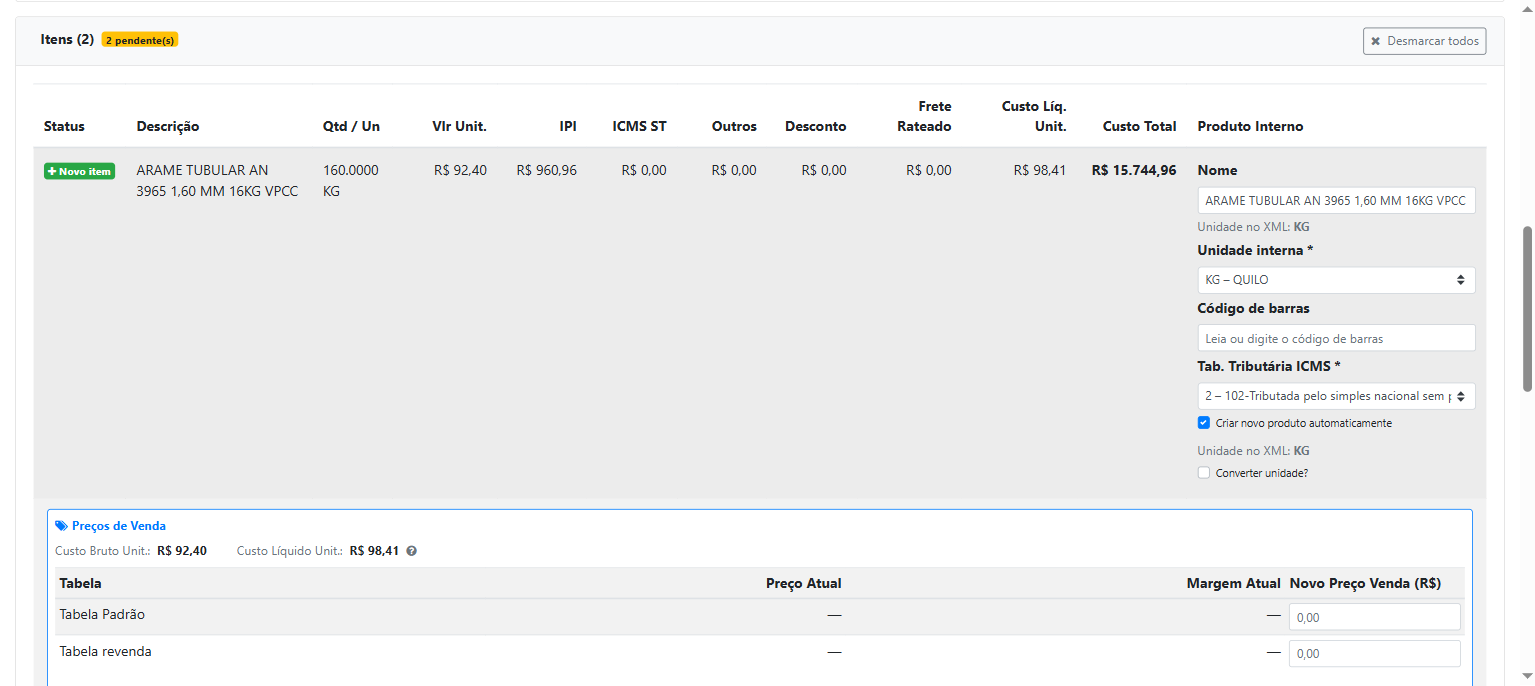
Dica: Ajuste a Tabela Tributária ICMS de cada item para garantir que o sistema calcule corretamente os impostos nas próximas vendas desse produto.
¶ Passo 5 — Configurar o pagamento e contas a pagar
A seção Pagamento exibe os valores de pagamento informados na nota e permite gerar as Contas a Pagar automaticamente.
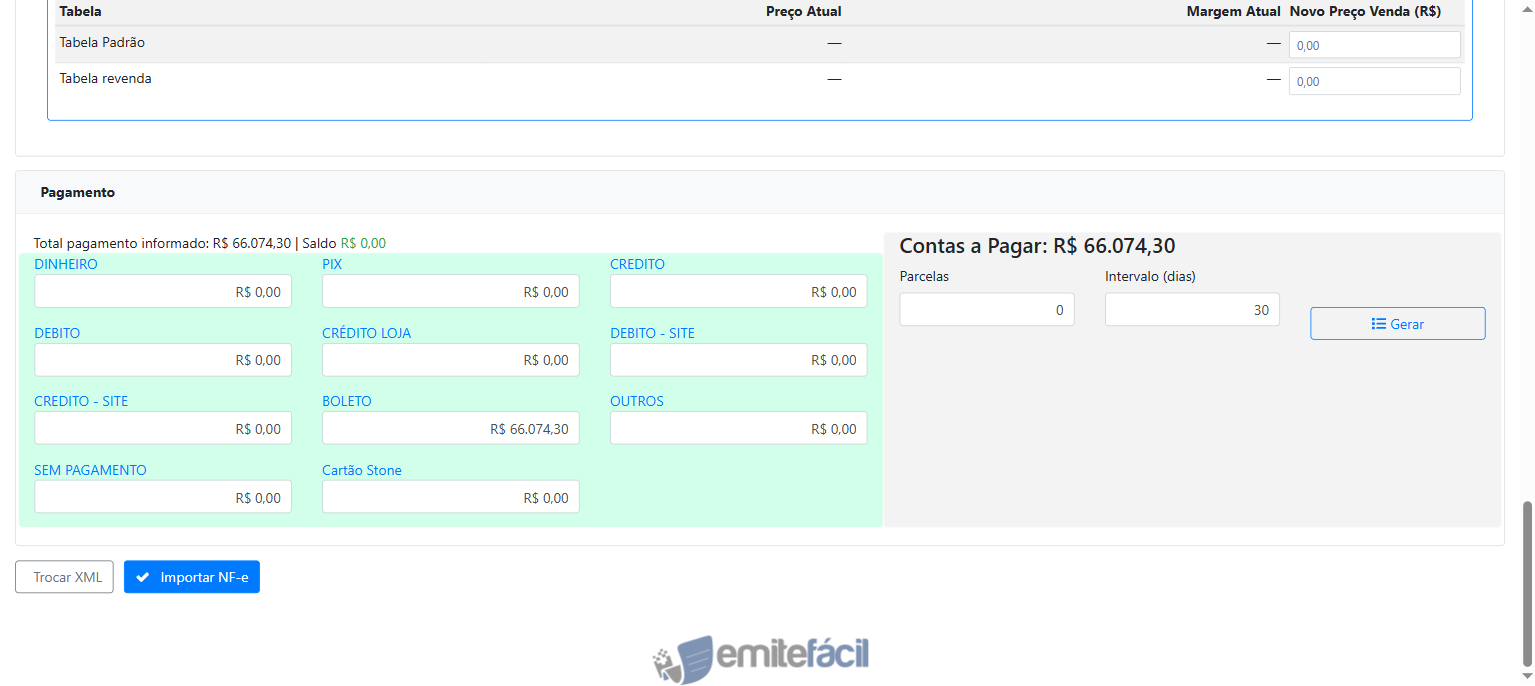
- O Total pagamento informado reflete as duplicatas do XML (boleto, etc.)
- Em Contas a Pagar, informe o número de Parcelas e o Intervalo (dias) e clique em Gerar — o sistema criará os títulos a pagar já com as datas de vencimento
Se não quiser gerar contas a pagar neste momento, deixe o número de parcelas em
0.
¶ Passo 6 — Finalizar a importação
Com todos os itens vinculados (sem pendências), o botão Importar NF-e ficará habilitado.
Clique em Importar NF-e para gravar a compra.
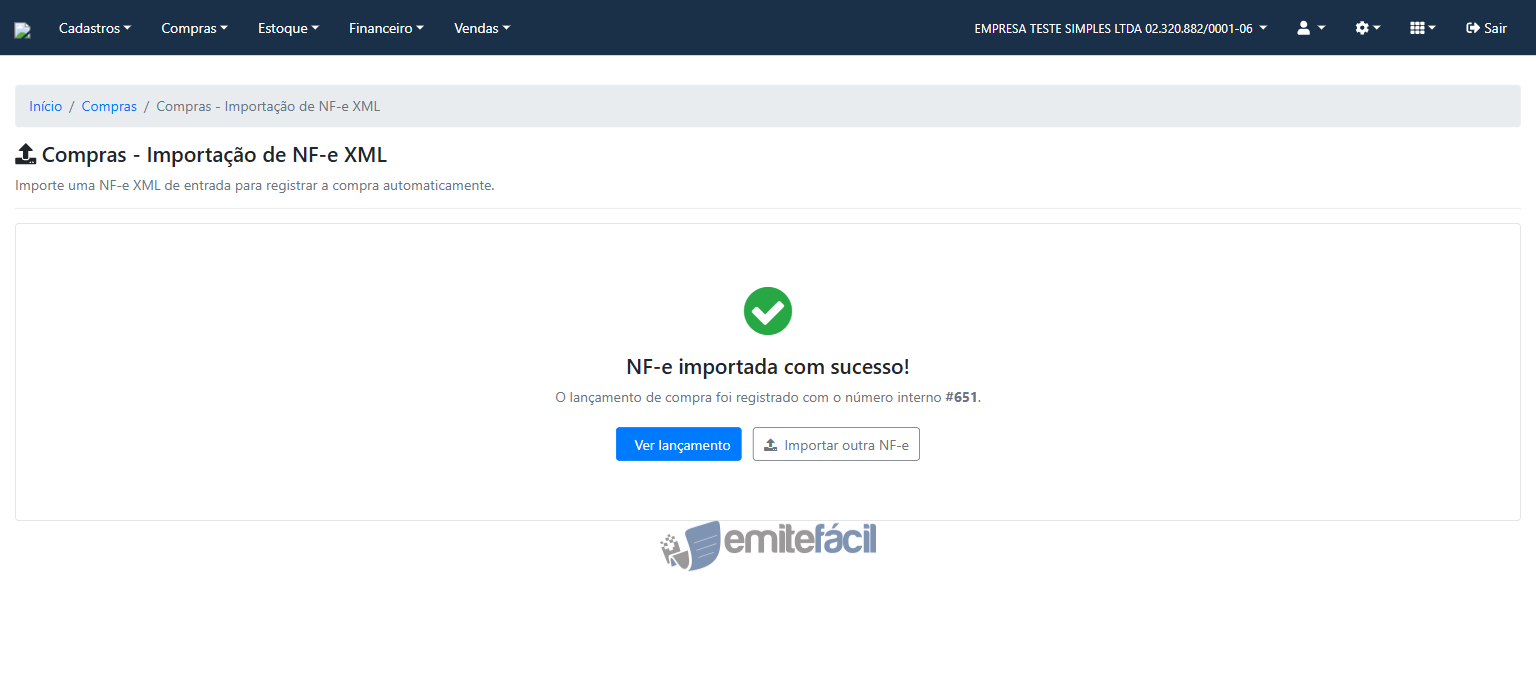
A mensagem "NF-e importada com sucesso!" confirma a gravação. O número do lançamento interno é exibido (ex.: #651).
Clique em Ver lançamento para abrir o registro criado, ou em Importar outra NF-e para continuar importando.
¶ Resultado: o lançamento de compra criado
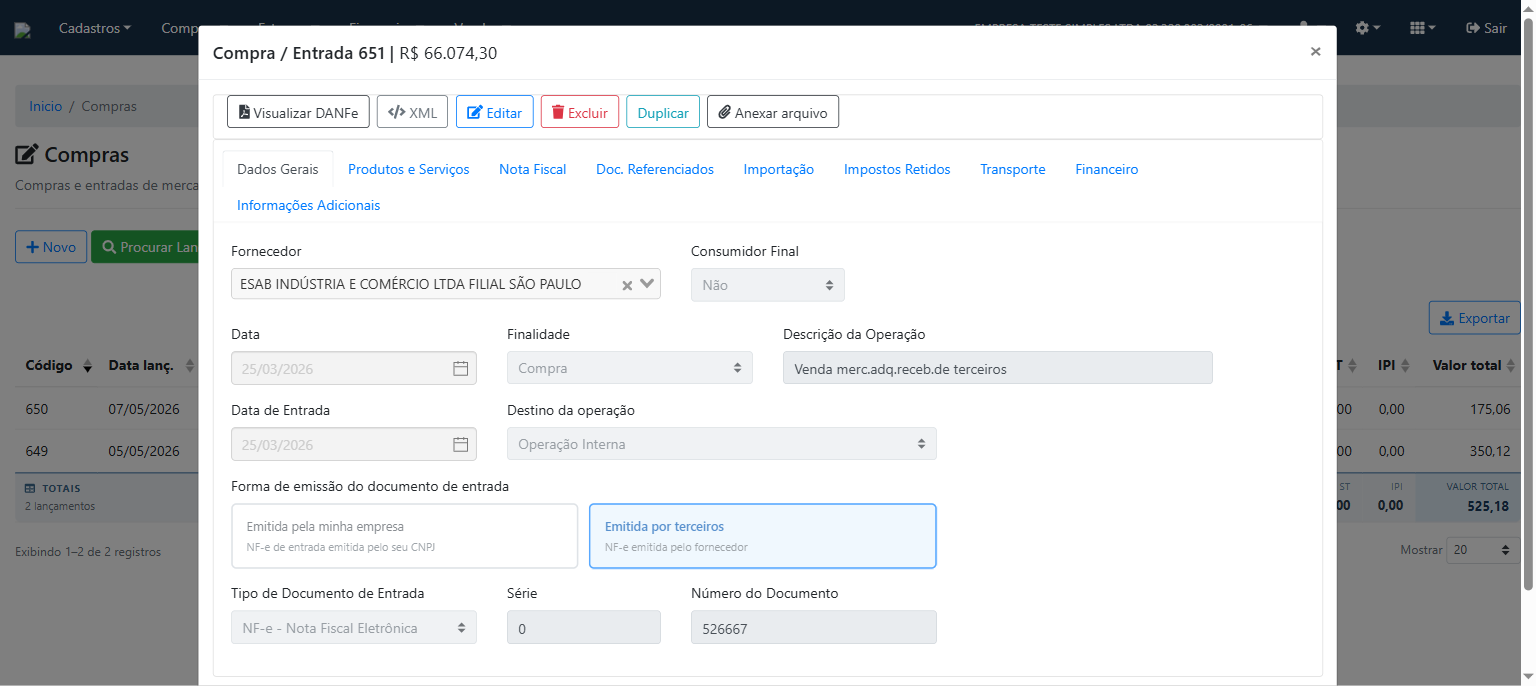
O lançamento de compra fica disponível na listagem de Compras/Entradas com todos os dados preenchidos: fornecedor, data, itens, impostos, transporte e contas a pagar.
¶ Perguntas frequentes
O XML foi emitido para outro CNPJ. Posso importar mesmo assim?
Sim. O aviso é apenas informativo. Clique em continuar para prosseguir normalmente.
O fornecedor não foi encontrado no sistema. O que acontece?
O fornecedor será criado automaticamente com os dados do XML (CNPJ, razão social, endereço). Você pode complementar o cadastro depois em Cadastros → Fornecedores.
O botão "Importar NF-e" está desabilitado. Por quê?
Existem itens com status Pendente. Resolva todos os itens pendentes — vincule a um produto existente ou marque para criar como novo — para habilitar o botão.
Posso importar a mesma NF-e duas vezes?
O sistema alerta se a chave de acesso da NF-e já foi importada anteriormente, evitando duplicidade.
Onde ficam os produtos criados automaticamente?
Em Cadastros → Produtos e Serviços (Itens). Você pode editar e complementar as informações fiscais depois.