¶ Cadastro de Produtos e Serviços (Itens)
A tela de Cadastro de Itens centraliza todos os produtos e serviços do seu estabelecimento: mercadorias para venda, matérias-primas, insumos, serviços e muito mais. Cada item cadastrado aqui pode ser usado em vendas, compras, documentos fiscais e controle de estoque.
¶ Como acessar
No menu lateral, acesse Cadastros → Produtos e Serviços.
¶ Entendendo a listagem
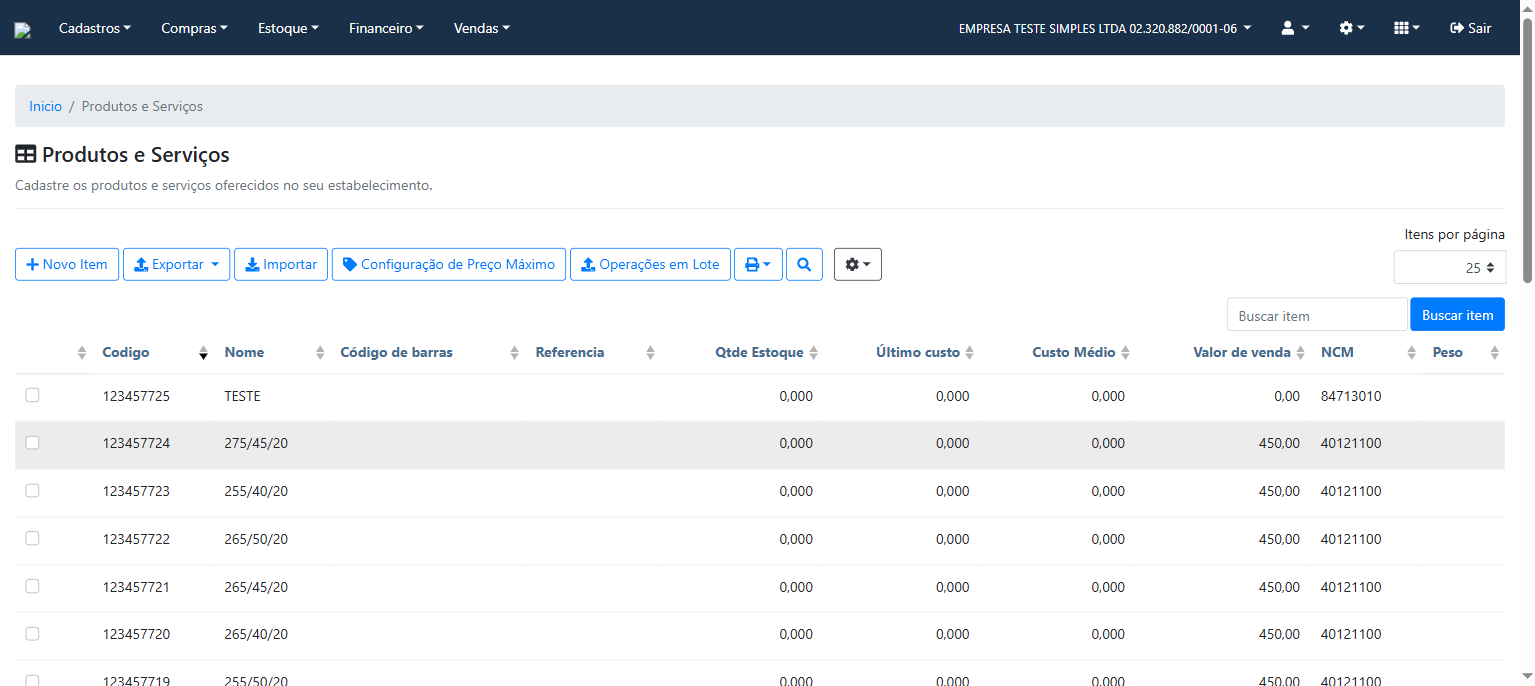
A tela principal exibe uma tabela com todos os itens cadastrados. Cada linha mostra:
| Coluna | O que é |
|---|---|
| Código | Número sequencial gerado pelo sistema |
| Nome | Nome do produto ou serviço |
| Código de barras | EAN/GTIN do produto |
| Referência | Código de referência interno |
| Qtde Estoque | Quantidade atual em estoque |
| Último custo | Último custo de entrada registrado |
| Custo Médio | Custo médio ponderado |
| Valor de venda | Preço da tabela padrão |
| NCM | Nomenclatura Comum do Mercosul |
| Peso | Peso do produto |
No topo há os principais botões de ação:
- Novo Item — abre o formulário para cadastrar um novo item
- Exportar — gera uma planilha com os itens visíveis
- Importar — importa itens em lote via planilha
- Configuração de Preço Máximo — define preço máximo por item
- Operações em Lote — aplica ações a vários itens de uma vez
Use o campo de busca para localizar itens pelo nome, código de barras ou referência.
¶ Criando um novo item
Clique em Novo Item. Um formulário com abas será aberto.
¶ Aba: Dados Gerais
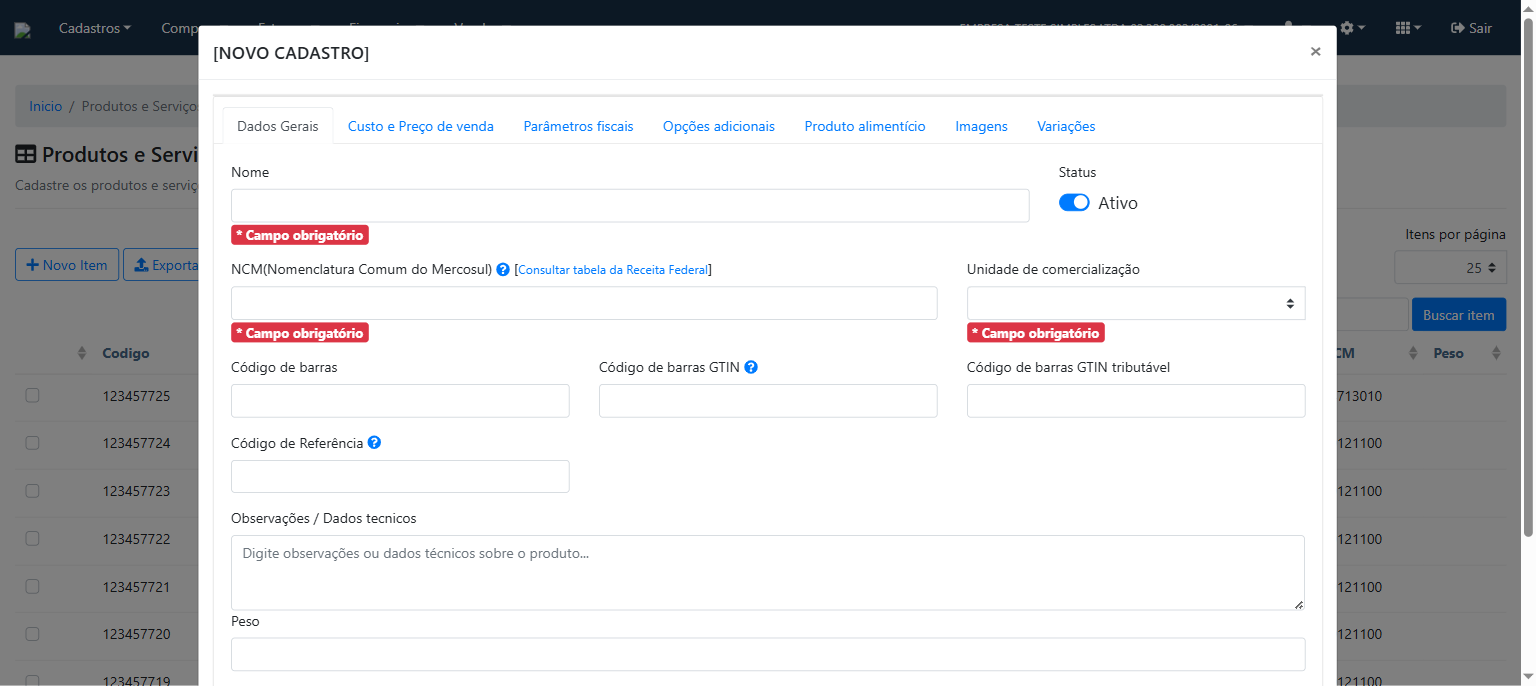
Preencha os campos principais:
- Nome — nome do produto ou serviço (obrigatório)
- Status — ativo por padrão; desative para ocultar o item nas listagens de venda
- NCM (Nomenclatura Comum do Mercosul) — código de 8 dígitos obrigatório para emissão de NF-e. Use o link "Consultar tabela da Receita Federal" para pesquisar o código correto (obrigatório)
- Unidade de comercialização — ex.: UN (unidade), KG (quilograma), CX (caixa) (obrigatório)
- Código de barras — código EAN/GTIN para leitura por leitor óptico
- Código de barras GTIN — código GTIN adicional (embalagem diferente)
- Código de barras GTIN tributável — GTIN usado para fins tributários
- Código de Referência — código interno do seu estabelecimento
- Observações / Dados técnicos — informações adicionais (não aparecem em documentos fiscais)
- Peso — peso unitário do produto (em kg)
Os campos personalizados criados pelo seu estabelecimento também aparecem nesta aba.
¶ Aba: Custo e Preço de venda
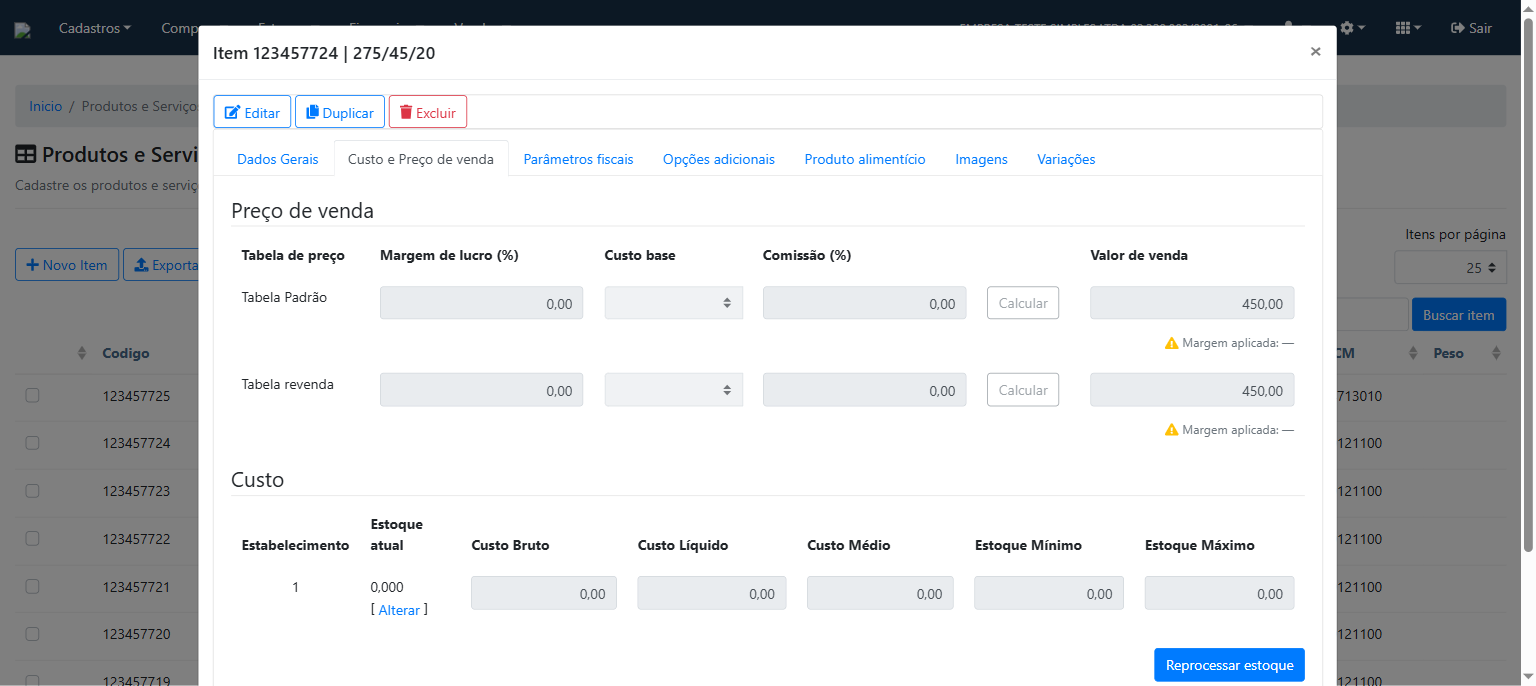
Esta aba tem duas seções:
¶ Preço de venda
Exibe uma linha por tabela de preços cadastrada no sistema (ex.: Tabela Padrão, Tabela Revenda). Para cada tabela você pode informar:
- Margem de lucro (%) — percentual de lucro sobre o custo
- Custo base — qual custo usar para o cálculo (bruto, líquido ou médio)
- Comissão (%) — percentual de comissão do vendedor
- Calcular — recalcula o valor de venda com base na margem e custo informados
- Valor de venda — preço final do item para essa tabela (obrigatório)
Dica: preencha a margem e o custo base e clique em Calcular para o sistema sugerir o preço de venda automaticamente.
¶ Custo
Exibe uma linha por estabelecimento com as informações de custo e estoque:
- Estoque atual — quantidade em estoque; clique em [Alterar] para lançar uma entrada manual
- Custo Bruto — custo sem impostos recuperáveis
- Custo Líquido — custo descontando impostos
- Custo Médio — média ponderada com base nas entradas
- Estoque Mínimo — quantidade mínima para alertas de reposição
- Estoque Máximo — quantidade máxima desejada em estoque
O botão Reprocessar estoque recalcula os valores de custo e estoque com base nos lançamentos registrados.
¶ Aba: Parâmetros fiscais
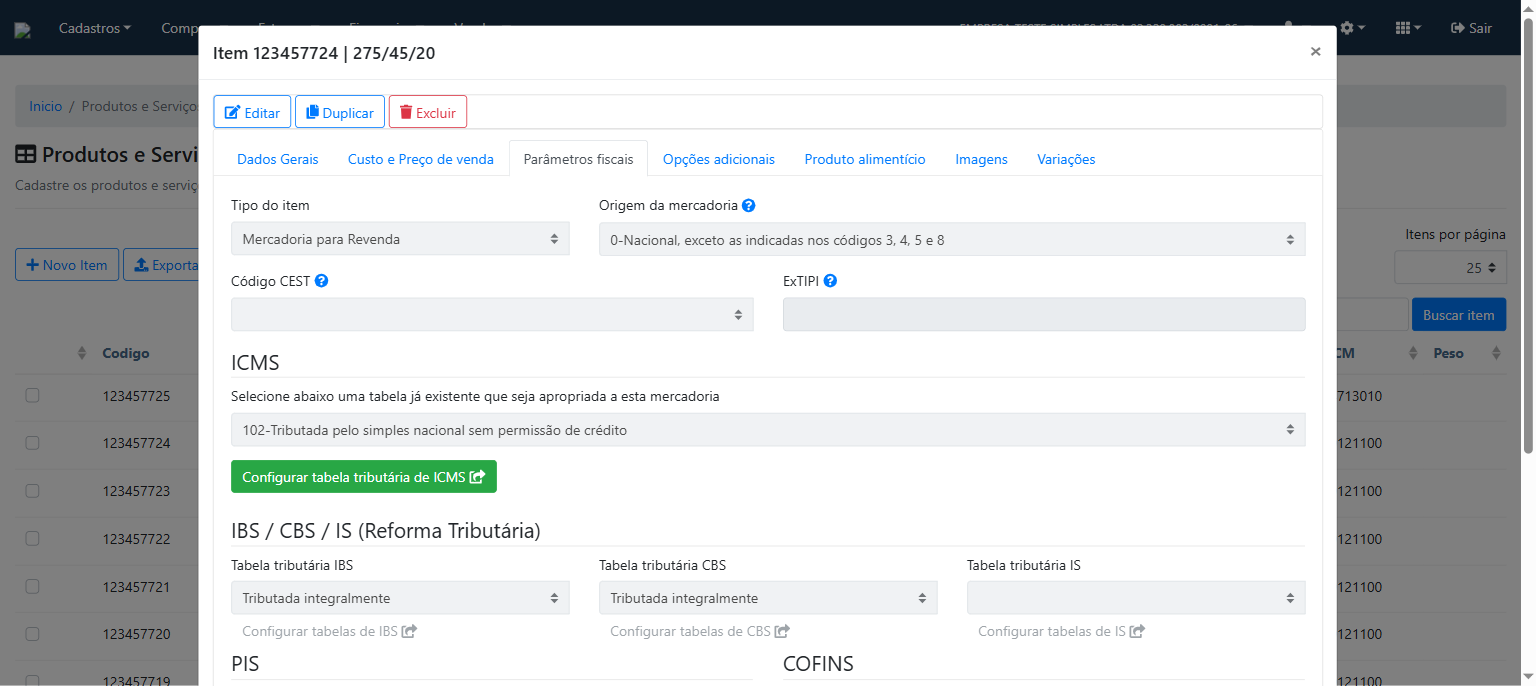
Configure as informações tributárias do item:
- Tipo do item — classifica o item: Mercadoria para Revenda, Matéria-Prima, Produto em Elaboração, Produto Acabado, Subproduto, Produto Intermediário, Material de Uso e Consumo, Ativo Imobilizado, Serviço, Outros
- Origem da mercadoria — origem conforme tabela da NF-e (0-Nacional, 1-Estrangeira importação direta, etc.)
- Código CEST — Código Especificador da Substituição Tributária (obrigatório para produtos sujeitos ao ST)
- ExTIPI — exceção da Tabela de Incidência do IPI
ICMS
Selecione a tabela tributária de ICMS que se aplica a este item (ex.: "102 — Tributada pelo simples nacional sem permissão de crédito"). Use o botão Configurar tabela tributária de ICMS para criar ou editar tabelas.
IBS / CBS / IS (Reforma Tributária)
Campos para a nova tributação prevista pela Reforma Tributária:
- Tabela tributária IBS — Imposto sobre Bens e Serviços
- Tabela tributária CBS — Contribuição sobre Bens e Serviços
- Tabela tributária IS — Imposto Seletivo
PIS e COFINS
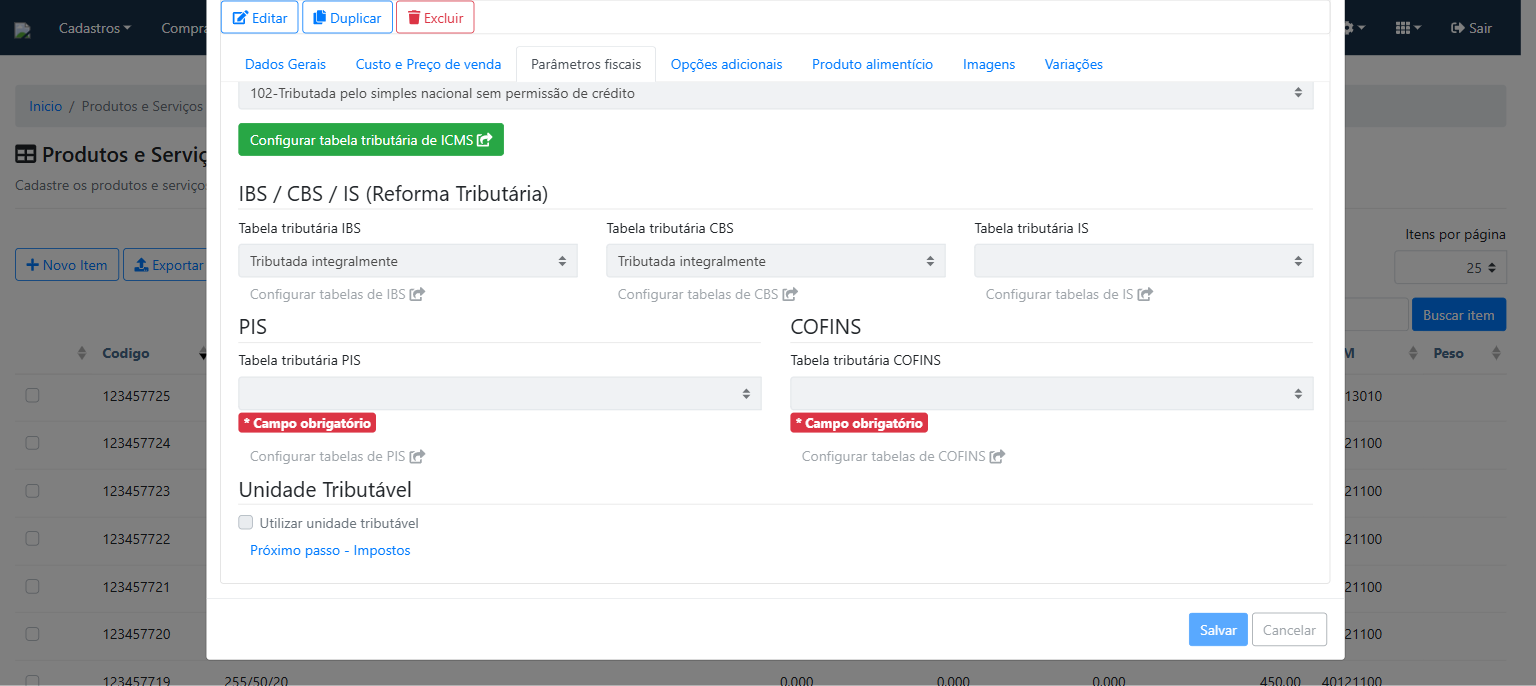
- Tabela tributária PIS (obrigatório)
- Tabela tributária COFINS (obrigatório)
Unidade Tributável
Marque "Utilizar unidade tributável" se a unidade para fins de tributação for diferente da unidade de comercialização.
Dica: use o link "Próximo passo — Impostos" para continuar a configuração de impostos deste item.
¶ Aba: Opções adicionais
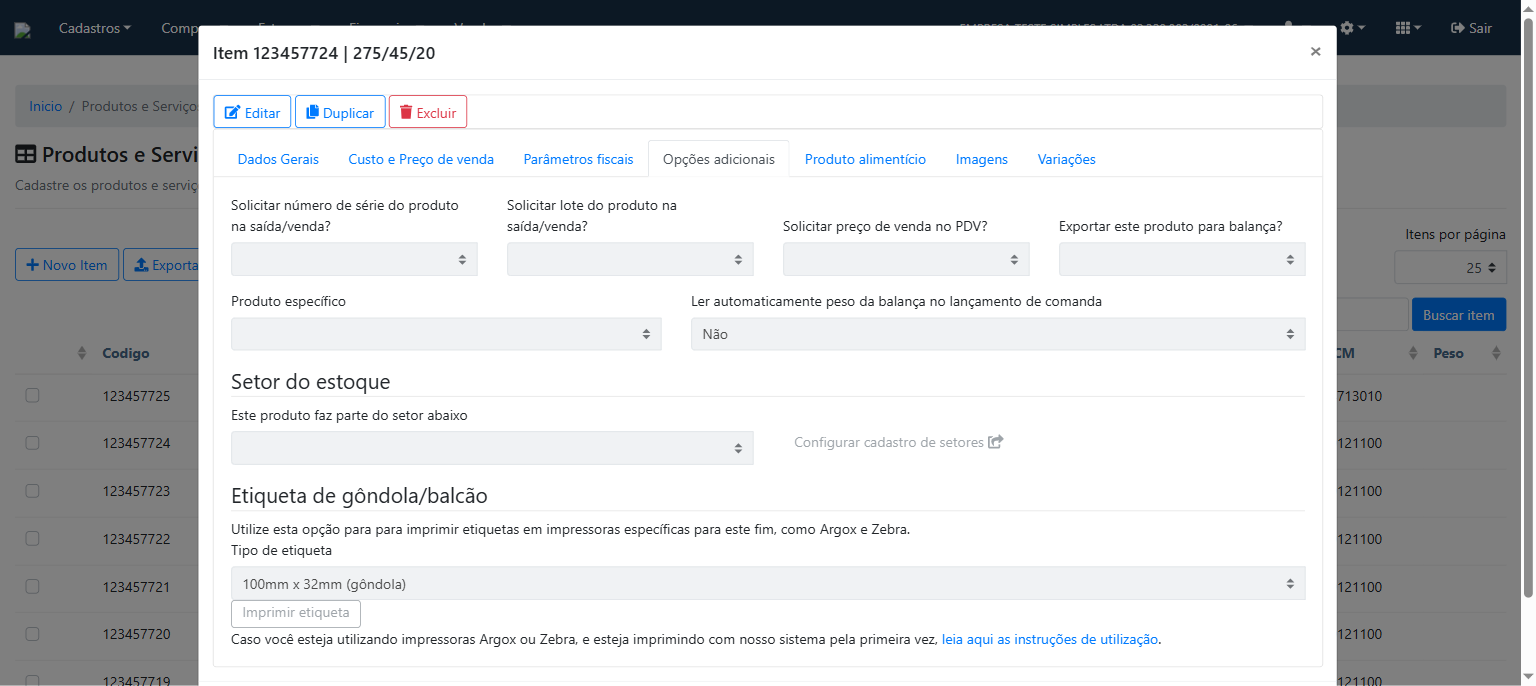
Configure comportamentos especiais do item:
- Solicitar número de série na saída/venda? — se Sim, o sistema pedirá o número de série ao vender este item
- Solicitar lote na saída/venda? — se Sim, o sistema pedirá o número do lote ao vender
- Solicitar preço de venda no PDV? — se Sim, o operador pode informar o preço na hora da venda
- Exportar este produto para balança? — ativa a exportação do item para balanças etiquetadoras
- Produto específico — identifica se o item possui regras especiais: Medicamento (exige código ANVISA) ou Combustível (exige código ANP)
- Ler automaticamente peso da balança no PDV — o sistema captura o peso automaticamente ao incluir o item na venda
Setor do estoque — vincula o item a um setor para organização do armazém
Etiqueta de gôndola/balcão — configure o tipo de etiqueta (ex.: 100mm × 32mm) e clique em Imprimir etiqueta para gerar a etiqueta em impressoras Argox ou Zebra.
¶ Aba: Produto alimentício
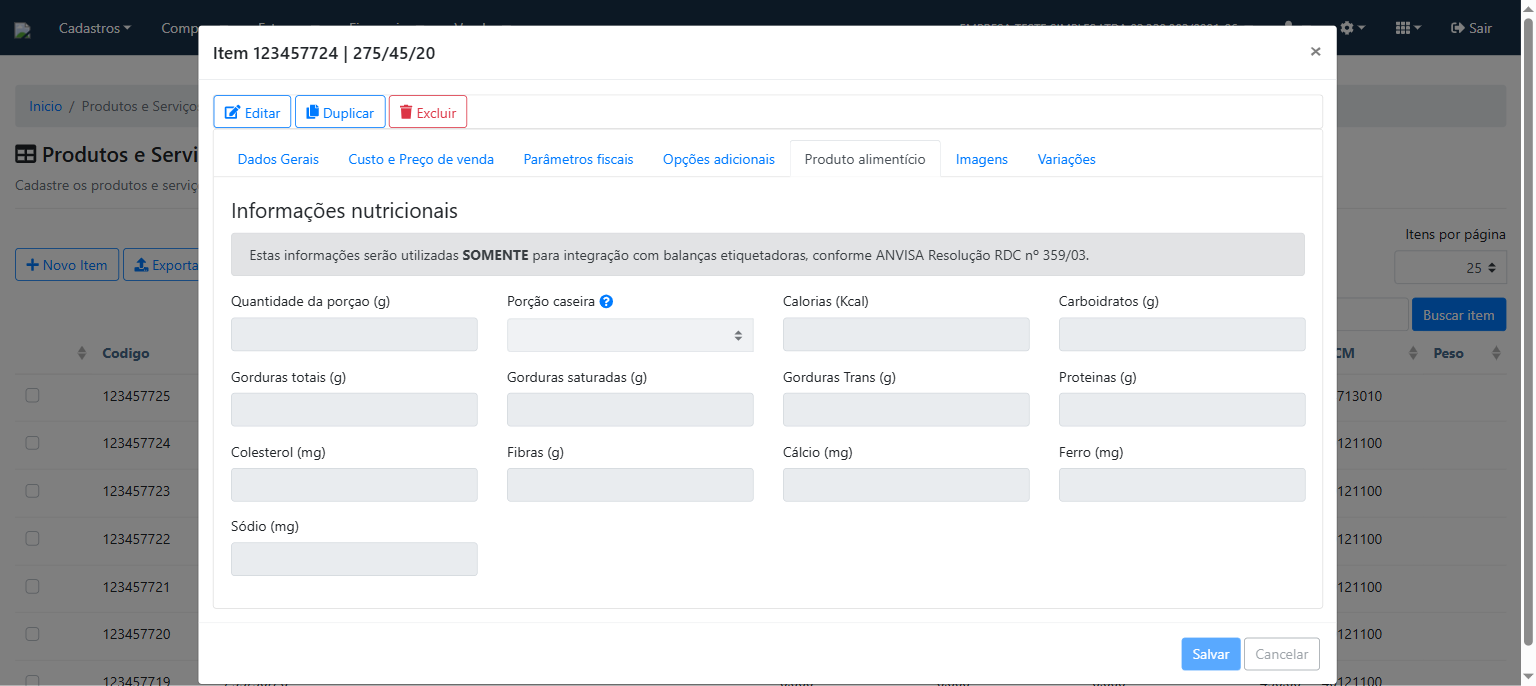
Preencha as informações nutricionais para integração com balanças etiquetadoras, conforme ANVISA Resolução RDC nº 359/03:
| Campo | Descrição |
|---|---|
| Quantidade da porção (g) | Peso de uma porção do produto |
| Porção caseira | Medida caseira equivalente (ex.: 1 fatia, 1 colher de sopa) |
| Calorias (Kcal) | Valor energético por porção |
| Carboidratos (g) | Carboidratos totais |
| Gorduras totais (g) | Gorduras totais |
| Gorduras saturadas (g) | Gorduras saturadas |
| Gorduras Trans (g) | Gorduras trans |
| Proteínas (g) | Proteínas |
| Colesterol (mg) | Colesterol |
| Fibras (g) | Fibra alimentar |
| Cálcio (mg) | Cálcio |
| Ferro (mg) | Ferro |
| Sódio (mg) | Sódio |
Atenção: estas informações são usadas somente para impressão em balanças etiquetadoras. Não são exibidas em documentos fiscais.
¶ Aba: Imagens
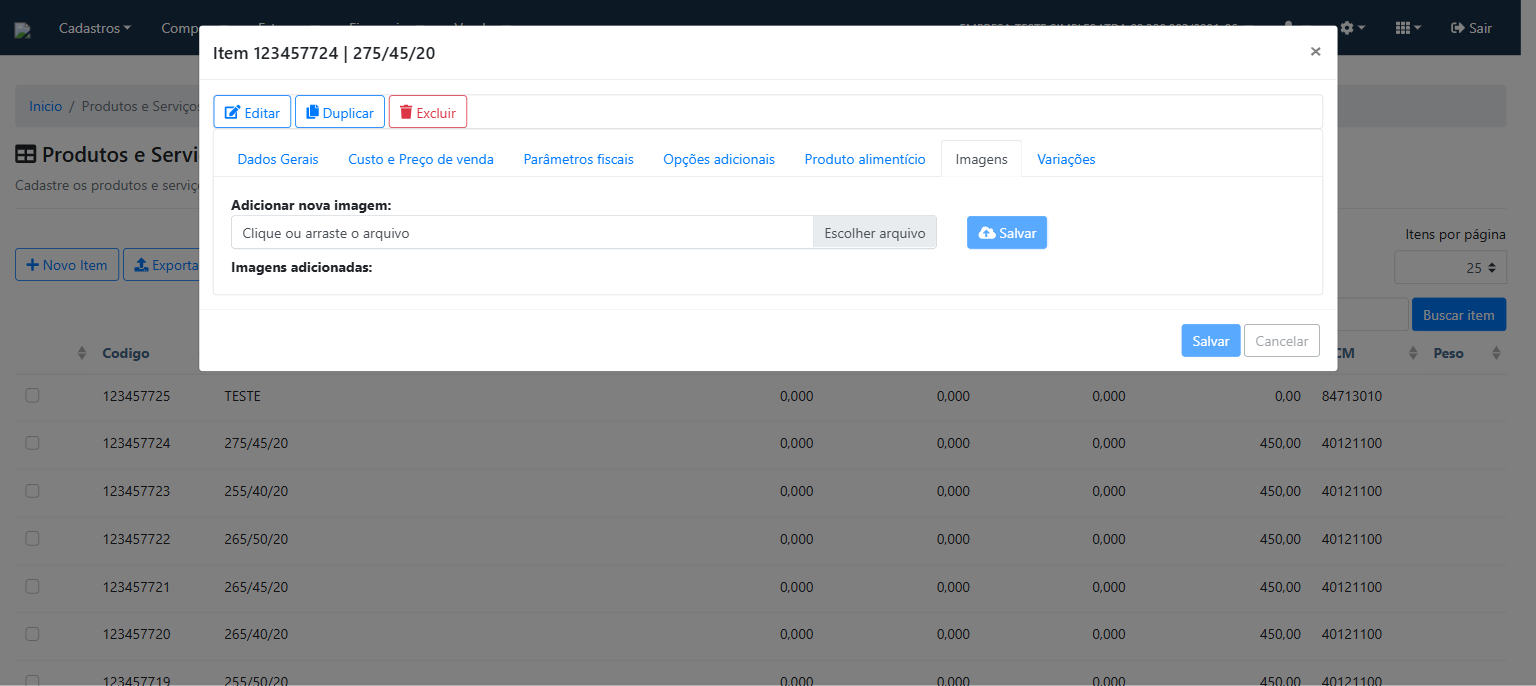
Adicione fotos do produto:
- Clique em Escolher arquivo ou arraste a imagem para o campo indicado
- Clique em Salvar para confirmar o upload
As imagens adicionadas ficam listadas abaixo do campo de upload e podem ser usadas em catálogos e integrações com e-commerce.
¶ Aba: Variações
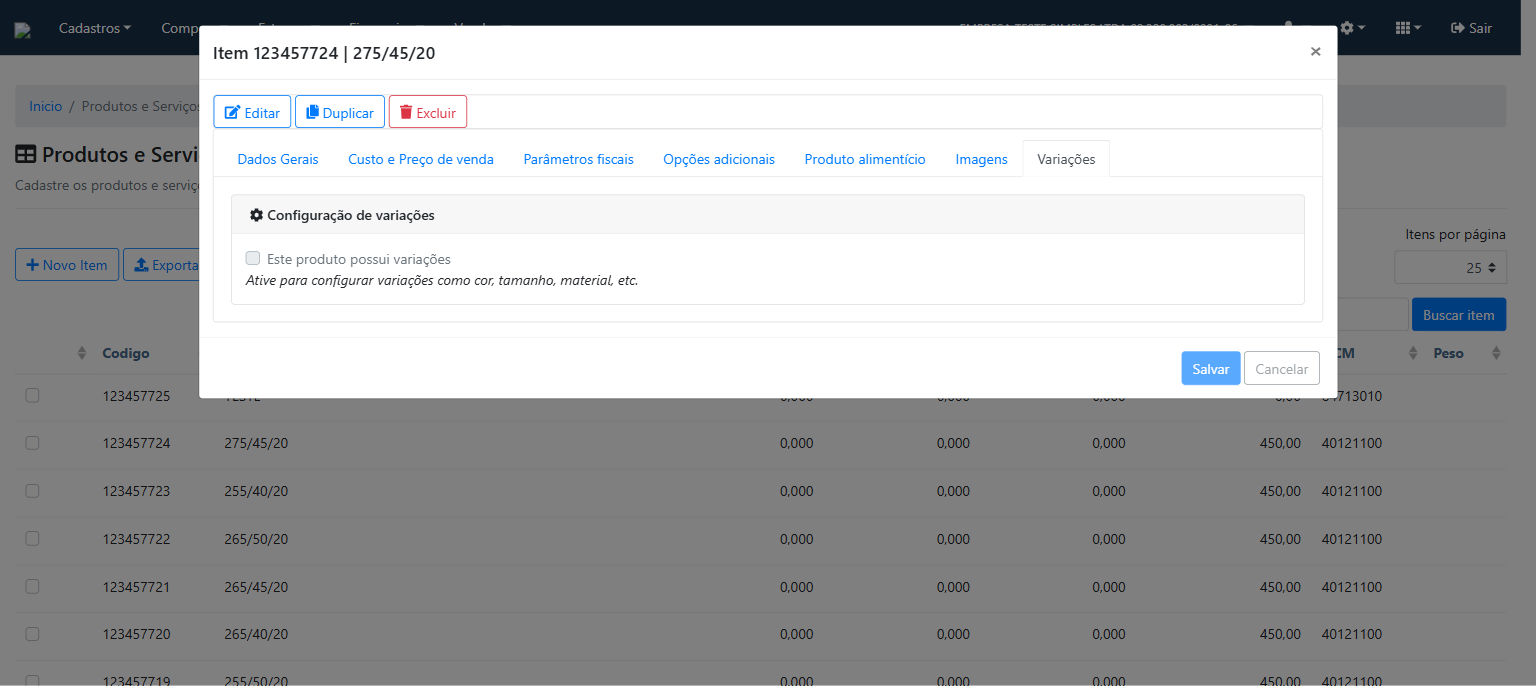
Ative variações quando o produto é comercializado em diferentes versões (cor, tamanho, material, etc.):
- Marque a opção "Este produto possui variações"
- Configure os atributos de variação (ex.: Cor → Azul, Vermelho; Tamanho → P, M, G)
- O sistema gerará automaticamente as combinações de variações
Cada combinação terá seu próprio código de barras, custo e preço de venda.
¶ Visualizando e editando um item
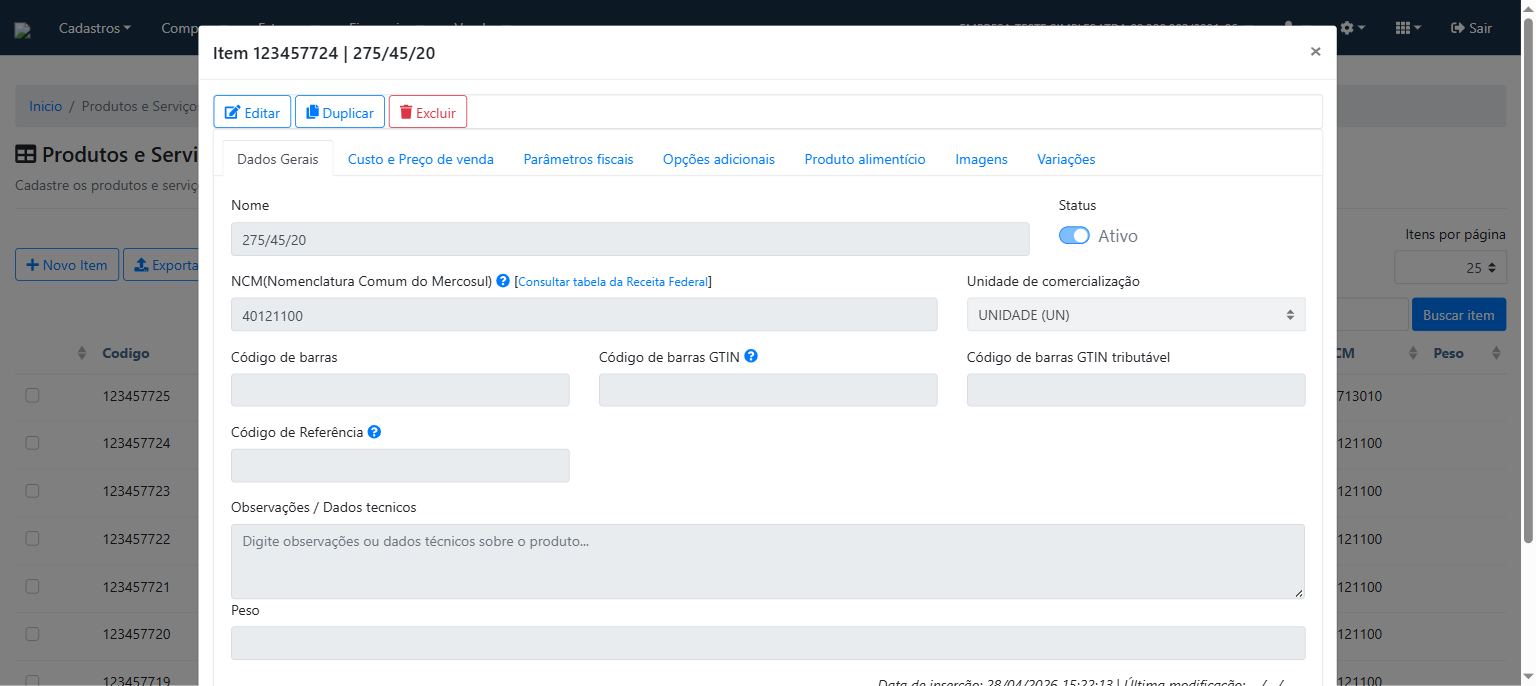
Clique em qualquer linha da listagem para abrir o item em modo de visualização (campos em cinza, somente leitura).
Botões disponíveis:
- Editar — ativa o modo de edição
- Duplicar — cria um novo item com os mesmos dados (útil para produtos similares)
- Excluir — remove o item
Clique em Editar para habilitar os campos:
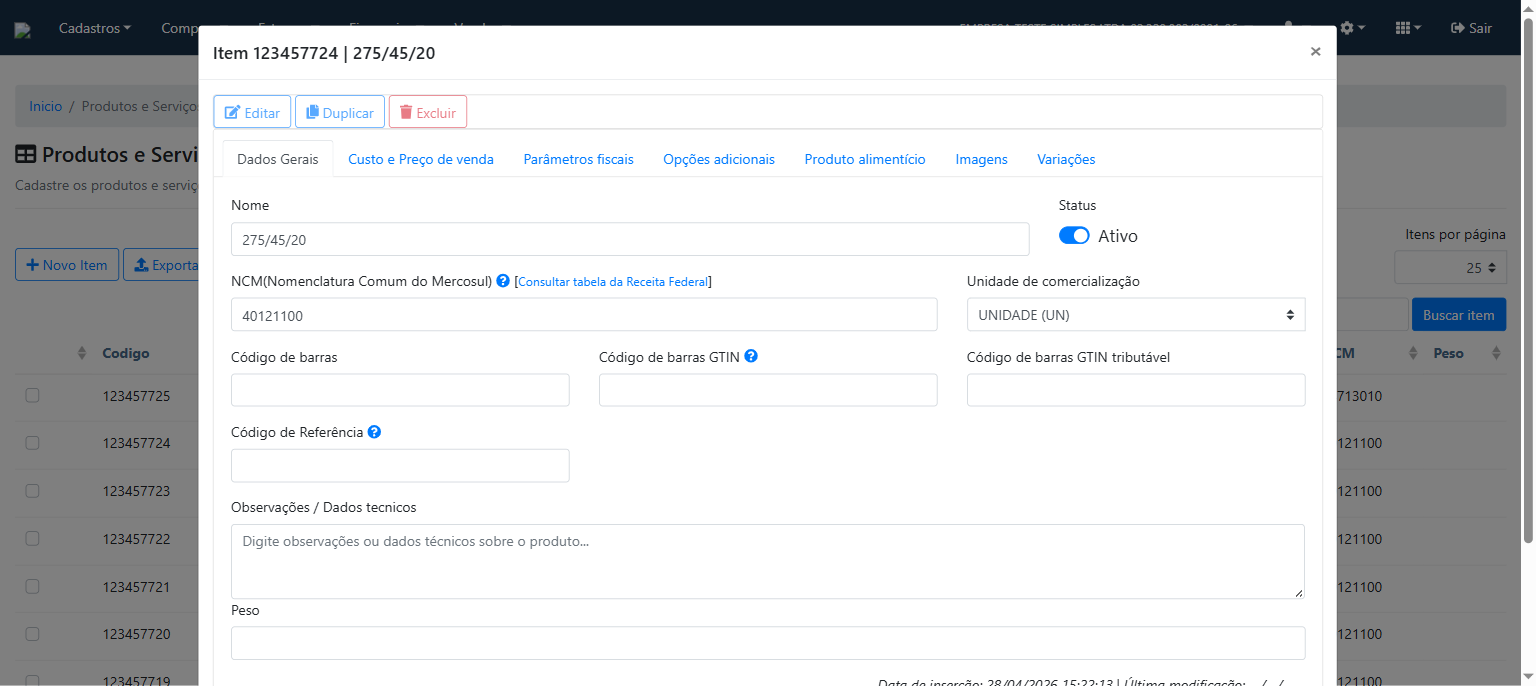
Faça as alterações necessárias e clique em Salvar.
¶ Excluindo um item
Atenção: a exclusão é permanente. Certifique-se de que o item não possui movimentações de estoque ou documentos fiscais vinculados antes de excluir.
Clique em Excluir dentro do cadastro do item. Uma confirmação será exibida:
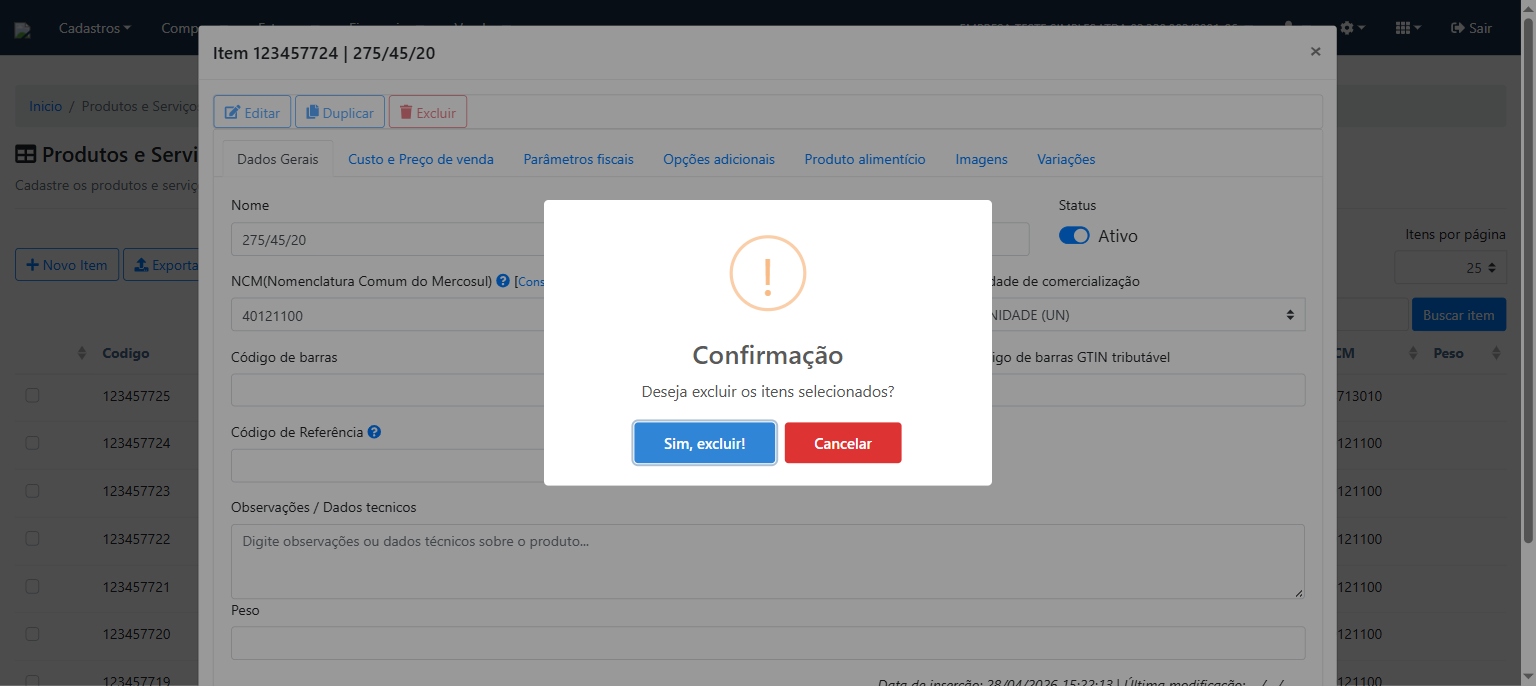
Alternativa à exclusão: se o item possui histórico e não pode ser excluído, inative-o pelo toggle de Status na aba Dados Gerais. Itens inativos não aparecem nas listagens de venda, mas mantêm todo o histórico.
¶ Perguntas frequentes
O item sumiu das listagens de venda. O que acontece?
Verifique se o Status está como inativo na aba Dados Gerais. Itens inativos são ocultados nas listagens de seleção.
Posso cadastrar serviços junto com produtos?
Sim. O sistema trata produtos e serviços da mesma forma. Para serviços, basta selecionar a unidade adequada (ex.: HR para horas, SV para serviço) e configurar os parâmetros fiscais correspondentes.
O que é o NCM e como encontro o código correto?
O NCM (Nomenclatura Comum do Mercosul) é uma classificação internacional de mercadorias obrigatória em NF-e. Clique no link "Consultar tabela da Receita Federal" no próprio campo para pesquisar pelo nome do produto.
Como alterar o estoque de um item manualmente?
Na aba Custo e Preço de venda, clique em [Alterar] ao lado do estoque atual do estabelecimento desejado.
O sistema calculou um valor de venda diferente do que eu queria. Como ajustar?
Na aba Custo e Preço de venda, altere diretamente o campo Valor de venda para a tabela de preços desejada e salve. O valor informado manualmente prevalece sobre o calculado.
Posso cadastrar o mesmo produto para vários estabelecimentos?
Sim. O item é único, mas custo, estoque e preço de venda podem ser diferentes por estabelecimento.
Quando devo usar o campo "Produto específico"?
Use Medicamento para produtos que exigem código ANVISA (como medicamentos e produtos farmacêuticos) e Combustível para itens que exigem código ANP. Essas opções habilitam campos adicionais exigidos pela legislação.