¶ Configuração de Impostos sobre Vendas
Este tutorial explica como configurar as tributações aplicadas às vendas no EmiteFácil: desde a definição do regime tributário do estabelecimento até a criação das tabelas de ICMS e sua vinculação aos itens.
¶ 1. Definindo o Regime de Tributação
O primeiro passo é informar ao sistema em qual regime tributário o seu estabelecimento está enquadrado. Essa configuração afeta as opções disponíveis nas tabelas de ICMS.
Como acessar: Menu superior Cadastros → Parâmetros Gerais, aba Informações Fiscais.
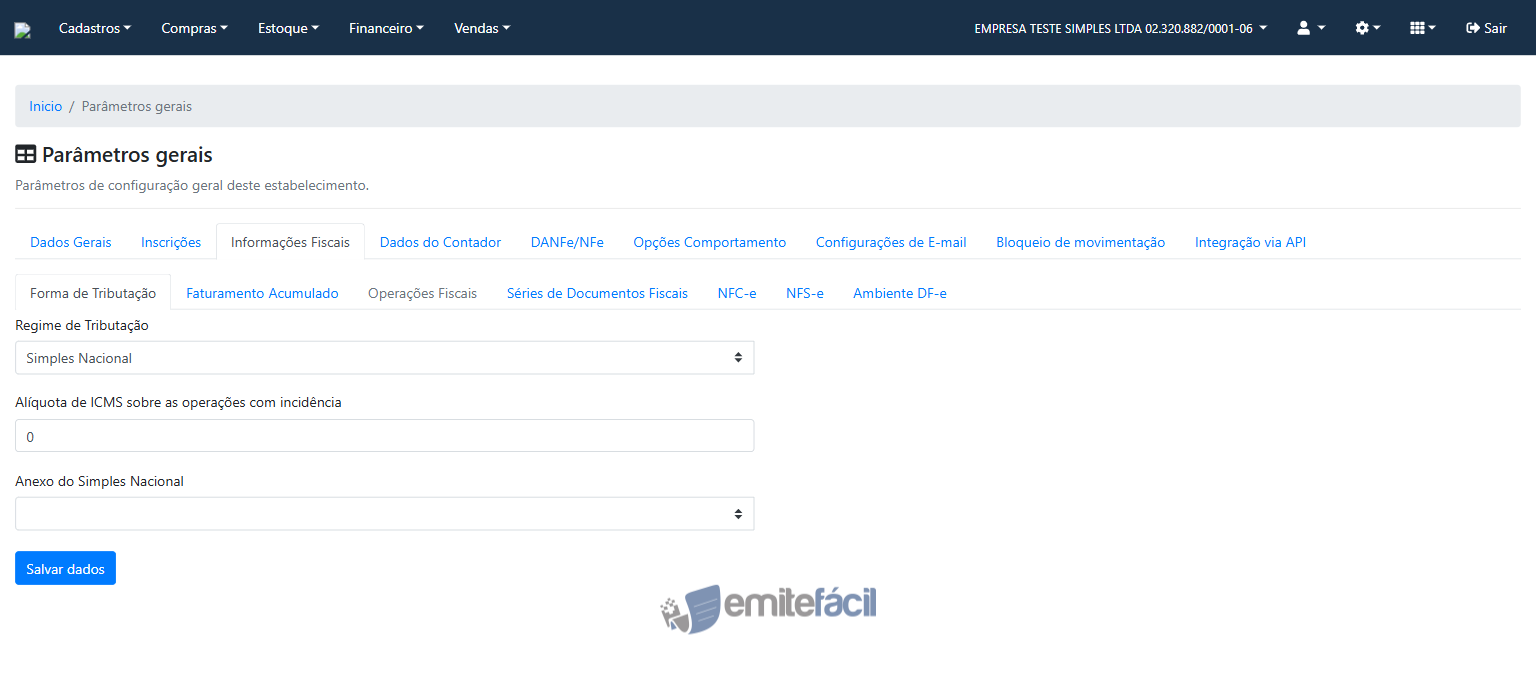
No campo Regime de Tributação, selecione a opção correspondente ao seu enquadramento:
| Opção | Quando usar |
|---|---|
| Simples Nacional | Empresas optantes pelo Simples Nacional (faturamento anual até R$ 4,8 milhões) |
| Simples Nacional – excesso sublimite de receita bruta | Empresas no Simples que ultrapassaram o sublimite estadual para recolhimento diferenciado de ICMS |
| Regime Normal | Empresas no Lucro Presumido ou Lucro Real |
| MEI | Microempreendedor Individual |
Importante: o regime definido aqui determina quais abas são relevantes na configuração das tabelas de ICMS (explicado nas seções seguintes).
Clique em Salvar após selecionar o regime.
¶ 2. Diferença entre Simples Nacional e Lucro Presumido/Real no ICMS
Antes de criar as tabelas de ICMS, é fundamental entender a diferença entre os dois regimes:
¶ Simples Nacional — CSOSN
Empresas do Simples Nacional utilizam o CSOSN (Código de Situação da Operação no Simples Nacional) em vez do CST tradicional. Os códigos mais comuns são:
| CSOSN | Descrição | Quando usar |
|---|---|---|
| 101 | Tributada com permissão de crédito | Empresa permite que o destinatário aproveite crédito de ICMS |
| 102 | Tributada sem permissão de crédito | Caso mais comum — não há transferência de crédito |
| 103 | Isenção do ICMS para faixa de receita bruta | Operações isentas por faixa de faturamento |
| 300 | Imune | Operações imunes ao ICMS |
| 400 | Não tributada pelo Simples Nacional | ICMS não incide sobre a operação |
| 500 | ICMS cobrado anteriormente por ST ou por antecipação | Produto já teve ICMS recolhido em etapa anterior |
| 900 | Outros | Situações não enquadradas nos demais códigos |
¶ Lucro Presumido / Lucro Real — CST
Empresas no regime normal utilizam o CST (Código de Situação Tributária):
| CST | Descrição | Quando usar |
|---|---|---|
| 00 | Tributada integralmente | Operação tributada normalmente sem redução |
| 10 | Tributada e com cobrança do ICMS por ST | Produto com substituição tributária |
| 20 | Com redução de base de cálculo | Operação com redução da base prevista em lei |
| 30 | Isenta ou não tributada com ST | Isenta, mas o destinatário recolhe ST |
| 40 | Isenta | Operação isenta de ICMS |
| 41 | Não tributada | ICMS não incide sobre a operação |
| 50 | Suspensão | Recolhimento suspenso por decisão judicial ou regime especial |
| 51 | Diferimento | Recolhimento diferido para etapa posterior |
| 60 | ICMS cobrado anteriormente por ST | Produto com ICMS já retido na fonte |
| 70 | Com redução de base de cálculo e ST | Redução + substituição tributária |
| 90 | Outros | Situações não enquadradas |
Resumo prático: se sua empresa é do Simples Nacional, use as tabelas configuradas na aba "Destinatários optantes pelo Simples Nacional". Se é Lucro Presumido ou Real, use a aba "Destinatários optantes pelo Lucro Presumido/Real".
¶ 3. Criando uma Tabela de ICMS
As tabelas de ICMS centralizam as regras de tributação por estado e tipo de destinatário. Uma vez criada, a tabela é vinculada a cada item do cadastro.
Como acessar: Menu superior Cadastros → Tabelas de Tributação → ICMS.
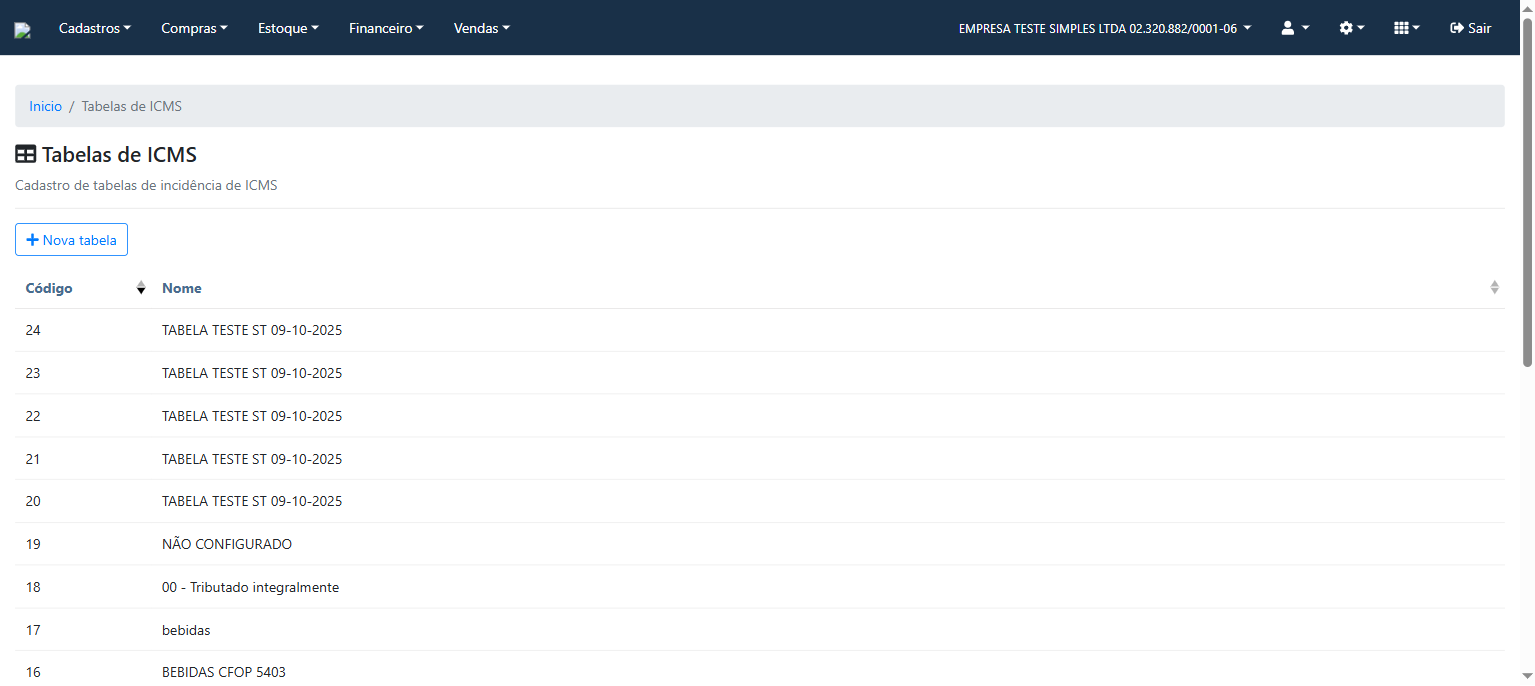
Clique em Nova tabela para criar.
¶ 3.1 Configurando a tabela — Visão geral
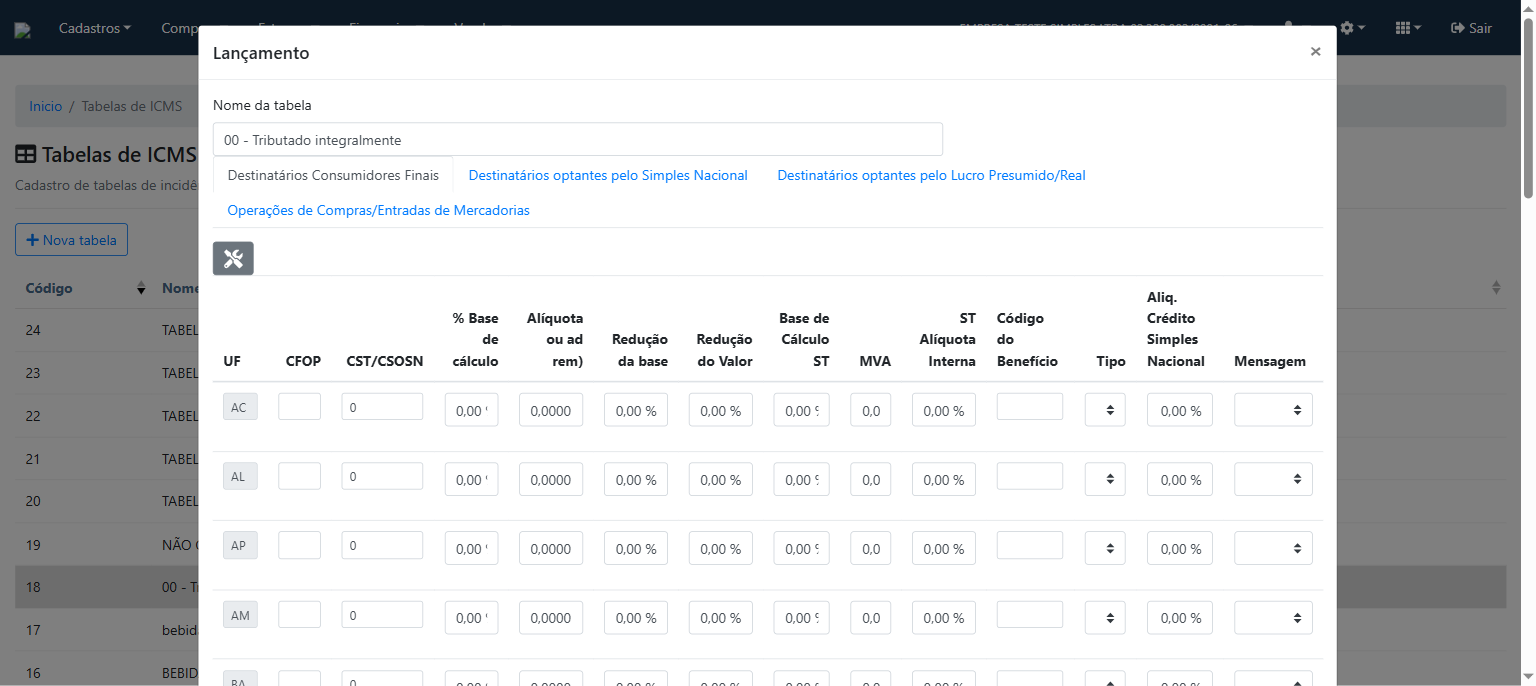
O modal de configuração tem quatro abas, cada uma para um perfil diferente de destinatário:
| Aba | Para quem configurar |
|---|---|
| Consumidores Finais | Vendas a pessoa física ou empresa não contribuinte de ICMS (ex.: varejo ao consumidor final) |
| Destinatários optantes pelo Simples Nacional | Vendas B2B para empresas no Simples Nacional |
| Destinatários optantes pelo Lucro Presumido/Real | Vendas B2B para empresas no Lucro Presumido ou Real |
| Operações de Compras/Entradas | Compras e entradas de mercadorias |
Configure apenas as abas que fazem sentido para o seu negócio. Se você vende somente para consumidor final, por exemplo, basta preencher a primeira aba.
¶ 3.2 Configurando para Simples Nacional
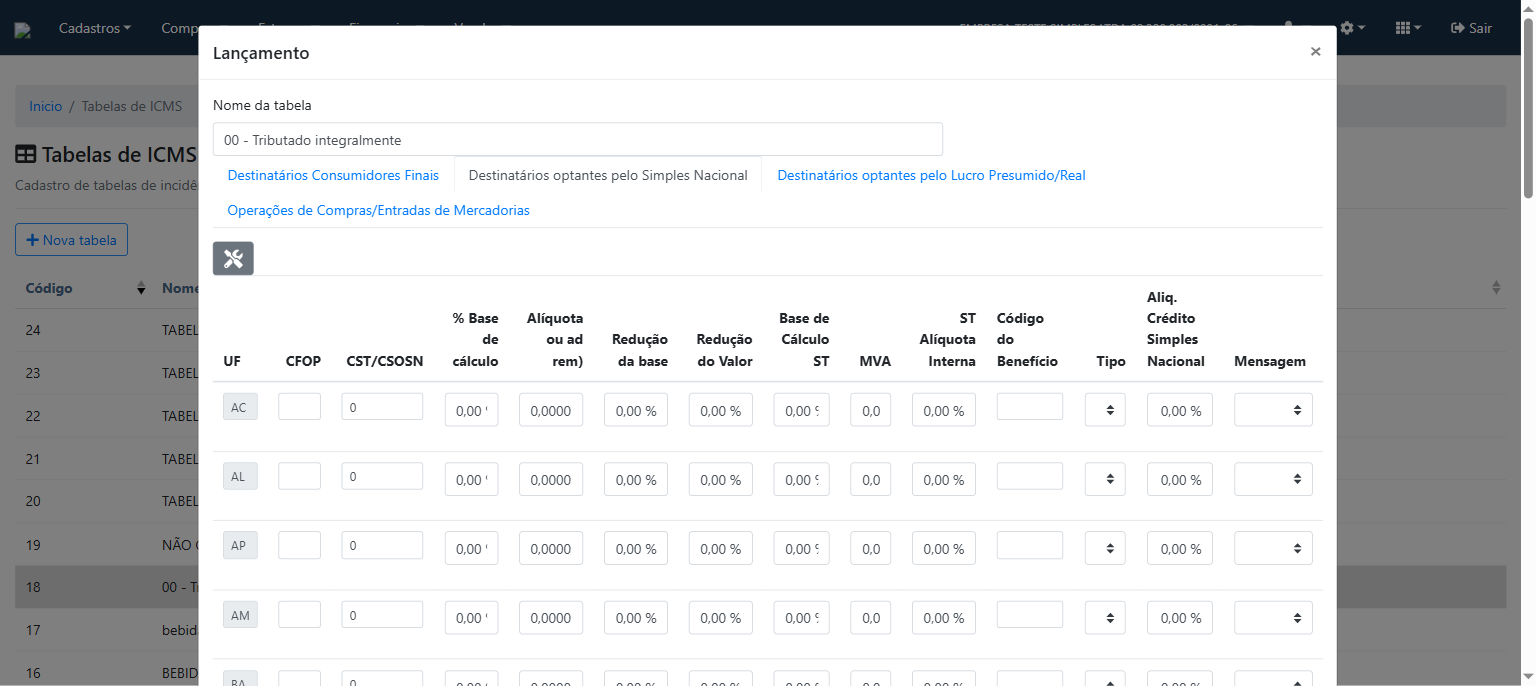
Na aba Destinatários optantes pelo Simples Nacional, configure linha por linha para cada estado de destino (UF):
| Campo | O que preencher |
|---|---|
| UF | Estado de destino da mercadoria |
| CFOP | Código Fiscal de Operações e Prestações (ex.: 5102 para venda dentro do estado, 6102 para venda interestadual) |
| CSOSN | Código de Situação da Operação no Simples Nacional (ver tabela na seção 2) |
| % Base de cálculo | Percentual da base sobre o qual incide o ICMS (normalmente 100%) |
| Alíquota | Percentual de ICMS — para o Simples Nacional, este campo geralmente fica zerado, pois o imposto é recolhido globalmente pelo DAS |
| Redução da base e Redução do Valor | Para operações com benefício fiscal de redução |
| Base ST, MVA, ST Alíquota Interna | Para operações com substituição tributária |
| Alíq. Crédito Simples Nacional | Percentual informado na nota para fins de crédito do destinatário (usado quando CSOSN = 101) |
| Código do Benefício | Código do benefício fiscal estadual, quando exigido pelo estado |
| Mensagem | Texto adicional que aparecerá no XML da NF-e |
Dica: para a maioria das empresas do Simples Nacional vendendo dentro do próprio estado com CSOSN 102, preencha apenas UF, CFOP (5102) e CSOSN (102). Os demais campos ficam zerados.
¶ 3.3 Configurando para Lucro Presumido/Real
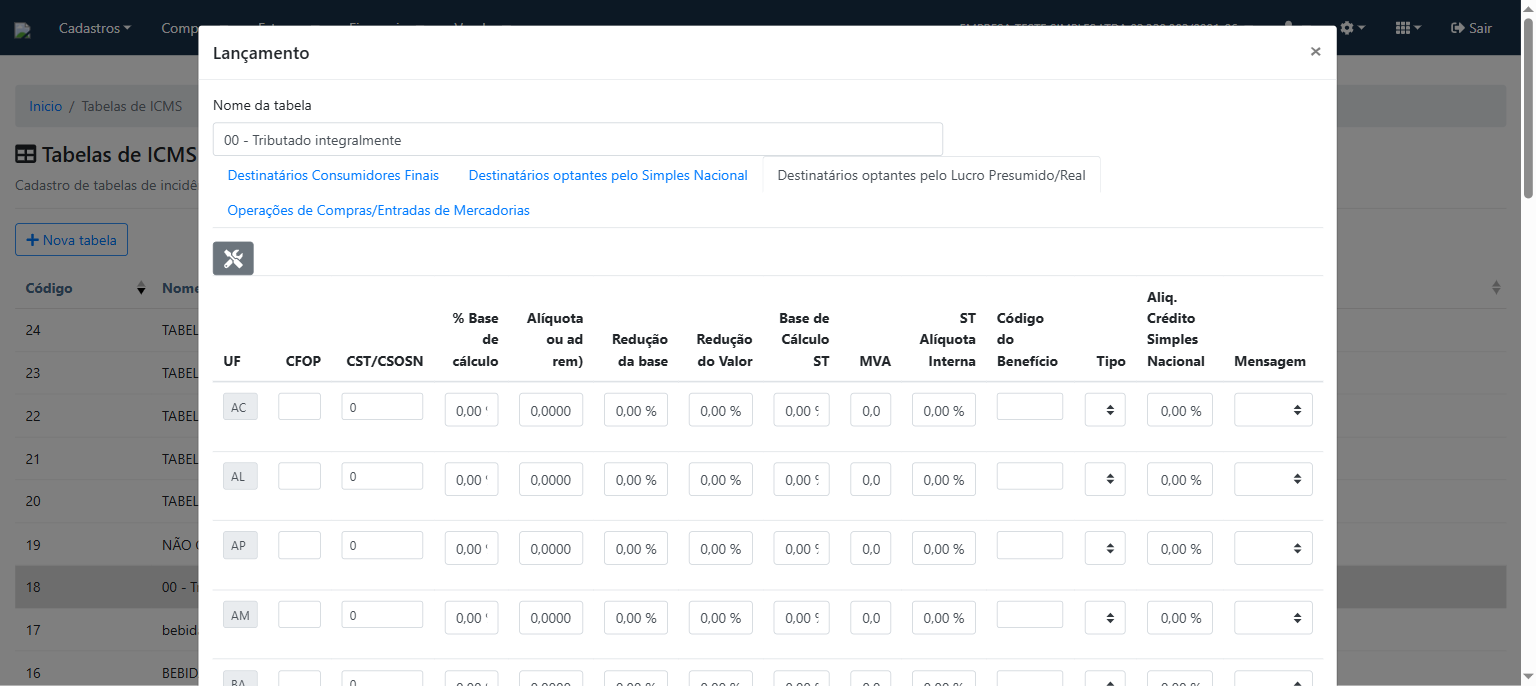
Na aba Destinatários optantes pelo Lucro Presumido/Real, os campos são os mesmos, mas o campo CSOSN é substituído por CST:
| Campo | O que preencher |
|---|---|
| UF | Estado de destino |
| CFOP | Código fiscal da operação (ex.: 5102, 6102) |
| CST | Código de Situação Tributária (ver tabela na seção 2) |
| % Base de cálculo | Percentual da base (normalmente 100%) |
| Alíquota | Percentual de ICMS do estado de destino (para operações interestaduais: 4%, 7% ou 12%, dependendo da origem/destino) |
| Redução da base | Para benefícios fiscais de redução de base |
| Base ST, MVA, ST Alíquota Interna | Para substituição tributária |
| Código do Benefício | Quando exigido pelo estado |
| Mensagem | Texto adicional no XML da NF-e |
Dica para operações interestaduais: empresas do Lucro Presumido/Real precisam configurar alíquotas diferentes por UF de destino. A alíquota interestadual padrão é:
- 7% para destinos no Norte, Nordeste, Centro-Oeste e Espírito Santo
- 12% para destinos no Sul e Sudeste (exceto ES)
- 4% para mercadorias importadas
¶ 3.4 Configurando para Consumidores Finais
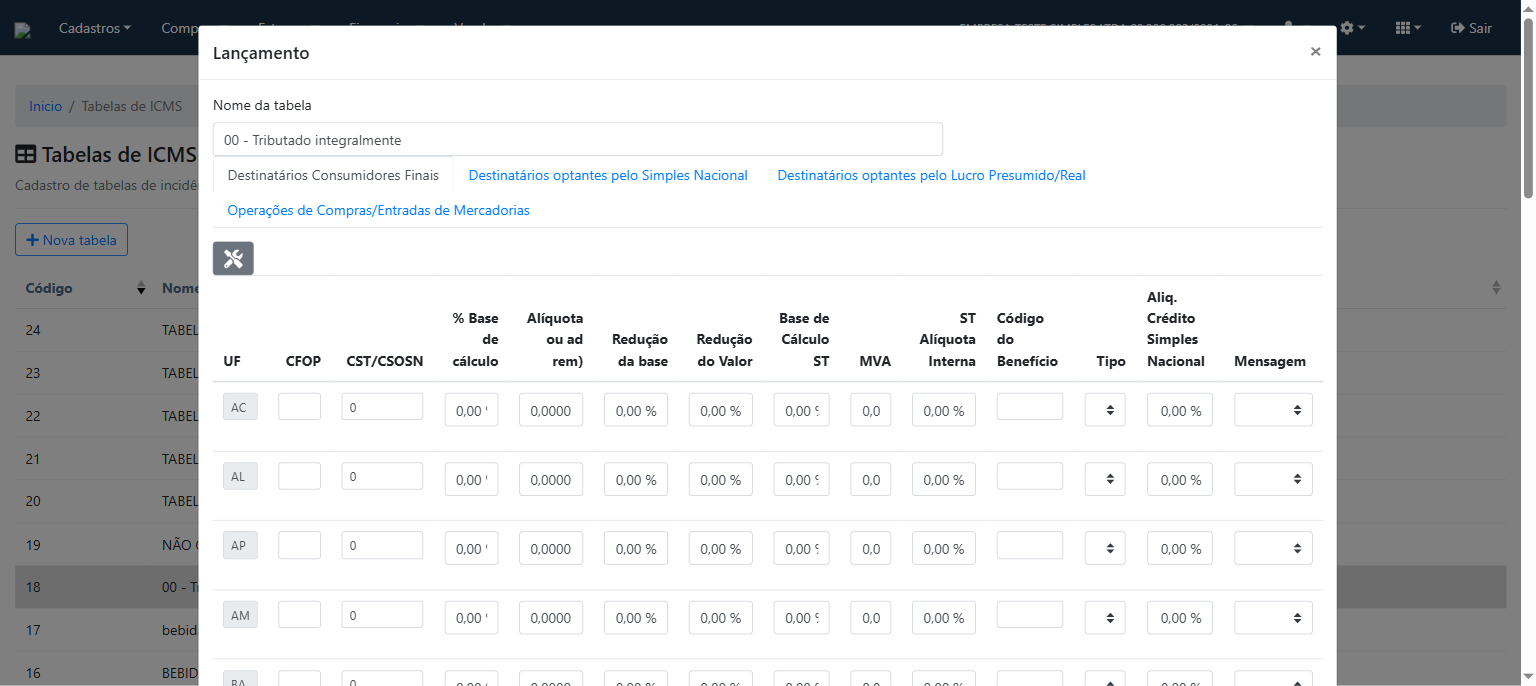
Para vendas ao consumidor final, configure esta aba com as mesmas colunas das demais abas. O sistema utiliza esta configuração quando o destinatário da NF-e é marcado como consumidor final.
Atenção — DIFAL: em operações interestaduais para consumidor final, pode ser necessário recolher o Diferencial de Alíquota (DIFAL). Consulte a legislação do seu estado e configure os campos de base de cálculo e alíquota de acordo.
¶ 3.5 Usando o preenchimento em lote
Em vez de preencher estado por estado, você pode usar o botão de replicação no topo de cada aba para copiar uma configuração para todos os estados de uma vez. Depois ajuste individualmente os estados que têm regras diferentes.
Clique em Salvar para criar a tabela.
¶ 4. Vinculando a tabela ao item
Após criar a tabela de ICMS, é preciso vinculá-la a cada produto ou serviço do cadastro.
Como acessar: Cadastros → Produtos e Serviços → clique no item desejado → aba Parâmetros fiscais.
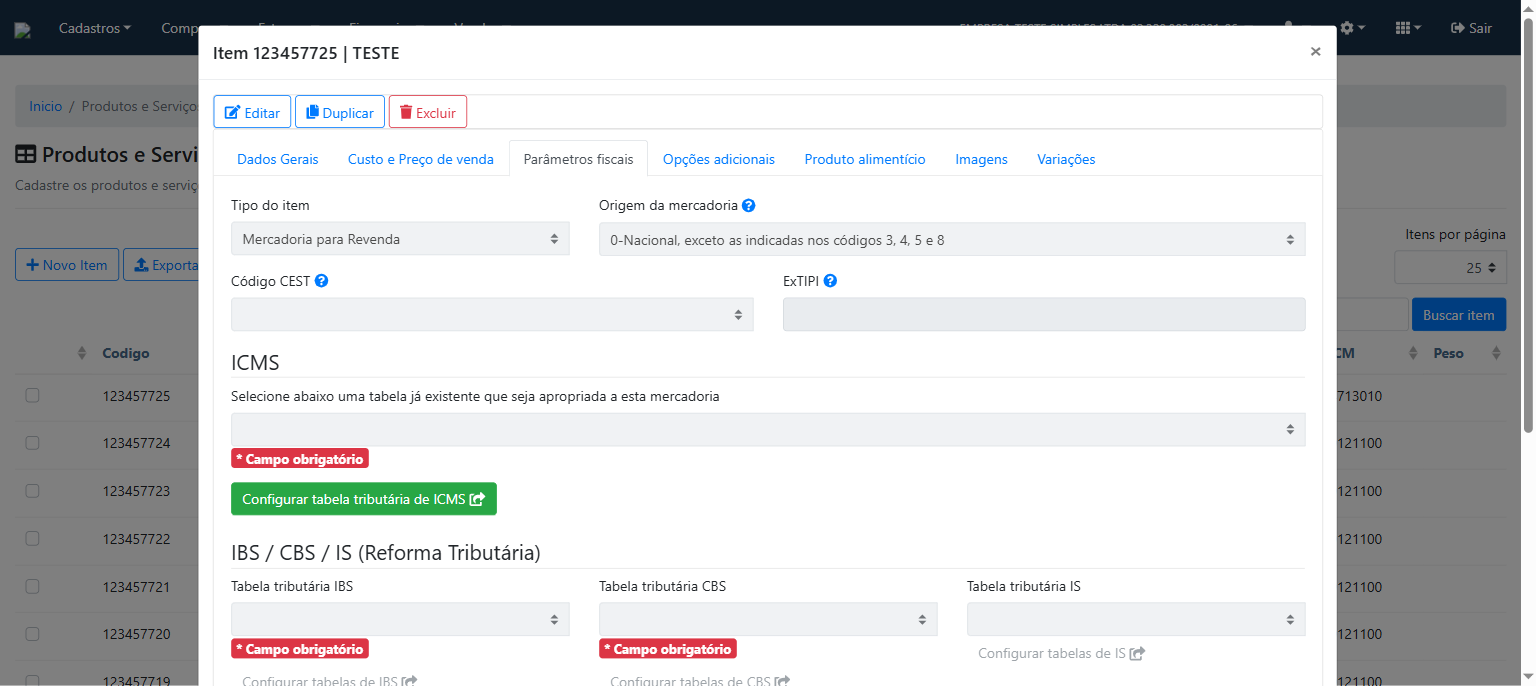
No campo Tabela tributária de ICMS, selecione a tabela criada anteriormente.
Como funciona na prática: ao emitir uma NF-e, o sistema consulta a tabela tributária vinculada ao item e, com base no estado de destino e no perfil do destinatário, preenche automaticamente o CST/CSOSN, a alíquota e os demais campos fiscais no XML.
Use o botão Configurar tabela tributária de ICMS (link verde) para ir diretamente à tela de edição da tabela sem sair do cadastro do item.
¶ 5. Fluxo recomendado de configuração
Para quem está configurando pela primeira vez, siga esta ordem:
- Configure o regime de tributação em Parâmetros Gerais → Informações Fiscais
- Crie ao menos uma tabela de ICMS (Cadastros → Tabelas de Tributação → ICMS)
- Vincule a tabela aos itens na aba Parâmetros fiscais de cada item
- Configure também as tabelas de PIS e COFINS (obrigatórias para emissão de NF-e)
¶ Perguntas frequentes
Preciso criar uma tabela por produto?
Não. Em geral, produtos da mesma categoria tributária compartilham a mesma tabela. Crie uma tabela padrão e vincule a todos os produtos semelhantes. Só crie tabelas separadas quando as regras forem diferentes (ex.: produto com substituição tributária, produto isento, etc.).
Minha empresa é do Simples Nacional. Por que a alíquota fica zerada?
No Simples Nacional, o ICMS é recolhido de forma unificada pelo DAS (Documento de Arrecadação do Simples) junto com os demais impostos. O campo de alíquota no XML da NF-e geralmente fica zerado para evitar dupla tributação. Configure o CSOSN correto e deixe a alíquota como 0,00.
O que preencher no CFOP?
O CFOP (Código Fiscal de Operações) indica a natureza da operação. Os mais comuns para vendas:
- 5102 – Venda de mercadoria adquirida para revenda (dentro do estado)
- 6102 – Venda de mercadoria adquirida para revenda (interestadual)
- 5405/6404 – Venda de mercadoria com ICMS ST retido anteriormente
- 5910 – Remessa em bonificação ou doação
Preciso configurar todas as 27 UFs?
Não é obrigatório configurar todos os estados. Configure os estados para os quais você costuma vender. Para estados não configurados, o sistema usa a configuração padrão ou pode exigir preenchimento manual na hora da emissão.
O que é o MVA (Margem de Valor Agregado)?
O MVA é usado no cálculo da Substituição Tributária (ST). Representa o percentual de margem de lucro presumida pelo estado para calcular o ICMS ST. Os valores são definidos por portaria de cada estado, por tipo de produto (NCM/CEST).